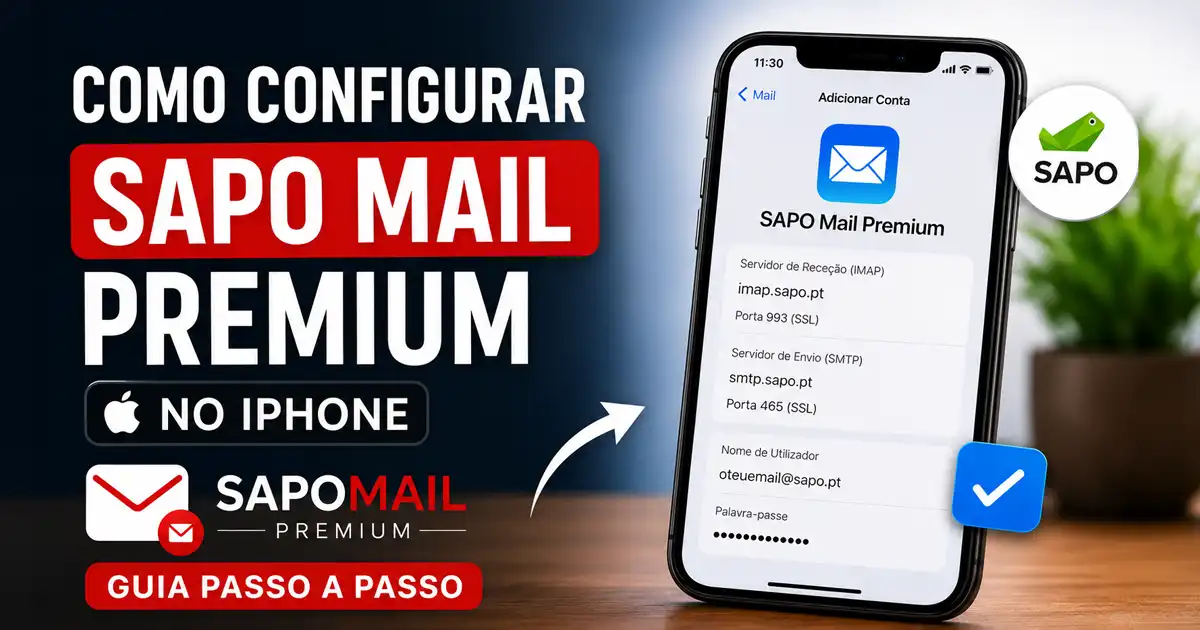
Configurar o SAPO Mail Premium no iPhone é um processo simples, mas que costuma travar nos passos da configuração IMAP e SMTP.
Neste guia atualizado para iOS 26, explico-te como adicionar a tua conta SAPO Mail Premium ao iPhone passo a passo, sem precisares de pedir ajuda ao suporte técnico.
O processo demora menos de cinco minutos e funciona em qualquer modelo de iPhone compatível com iOS 26, incluindo o iPhone 17, iPhone 16 e modelos anteriores.
Configurar o SAPO Mail Premium no iPhone parece complicado à primeira vista, mas na verdade não é. O processo demora menos de cinco minutos e, depois de feito, ficas com o email totalmente sincronizado no iPhone, incluindo pastas, contactos e calendário. Neste guia vou mostrar-te exatamente como fazer no iOS 26, passo a passo.
A maior dor de cabeça habitual está nos servidores IMAP e SMTP, que muita gente preenche mal. Vamos resolver isso já a seguir.
O que vais precisar antes de começar
Antes de mais nada, certifica-te de que tens a tua conta SAPO Mail Premium ativa e que sabes a tua palavra-passe. Se já alteraste a palavra-passe há muito tempo e não te lembras, podes recuperá-la diretamente no site do SAPO. Também é boa ideia teres o iPhone ligado ao Wi-Fi durante a configuração, para evitar consumir dados móveis durante a sincronização inicial das pastas.
Os dados técnicos que vais usar nos próximos passos são os seguintes.
Estes valores são iguais para todas as contas SAPO Mail Premium e raramente mudam. Se preferires, podes verificar sempre os dados atualizados na página oficial do SAPO Mail antes de avançar, mas para a maioria dos utilizadores os valores acima funcionam sem alterações.
Como configurar o SAPO Mail Premium no iPhone passo a passo
Os passos abaixo aplicam-se ao iOS 26, a versão atual do sistema da Apple em 2026. Em versões anteriores do iOS o caminho dos menus é praticamente idêntico, por isso o tutorial também funciona se ainda não atualizaste.
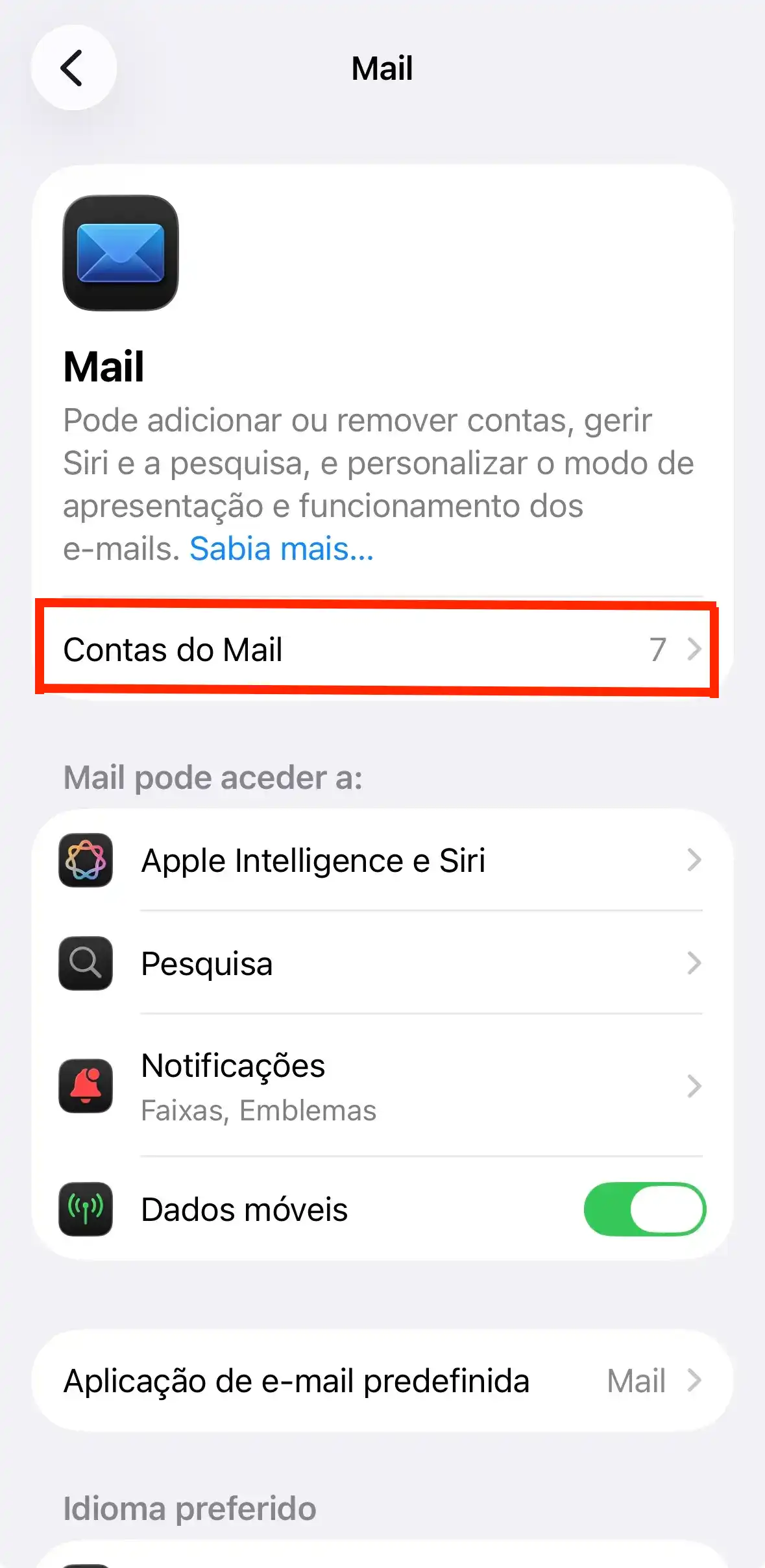
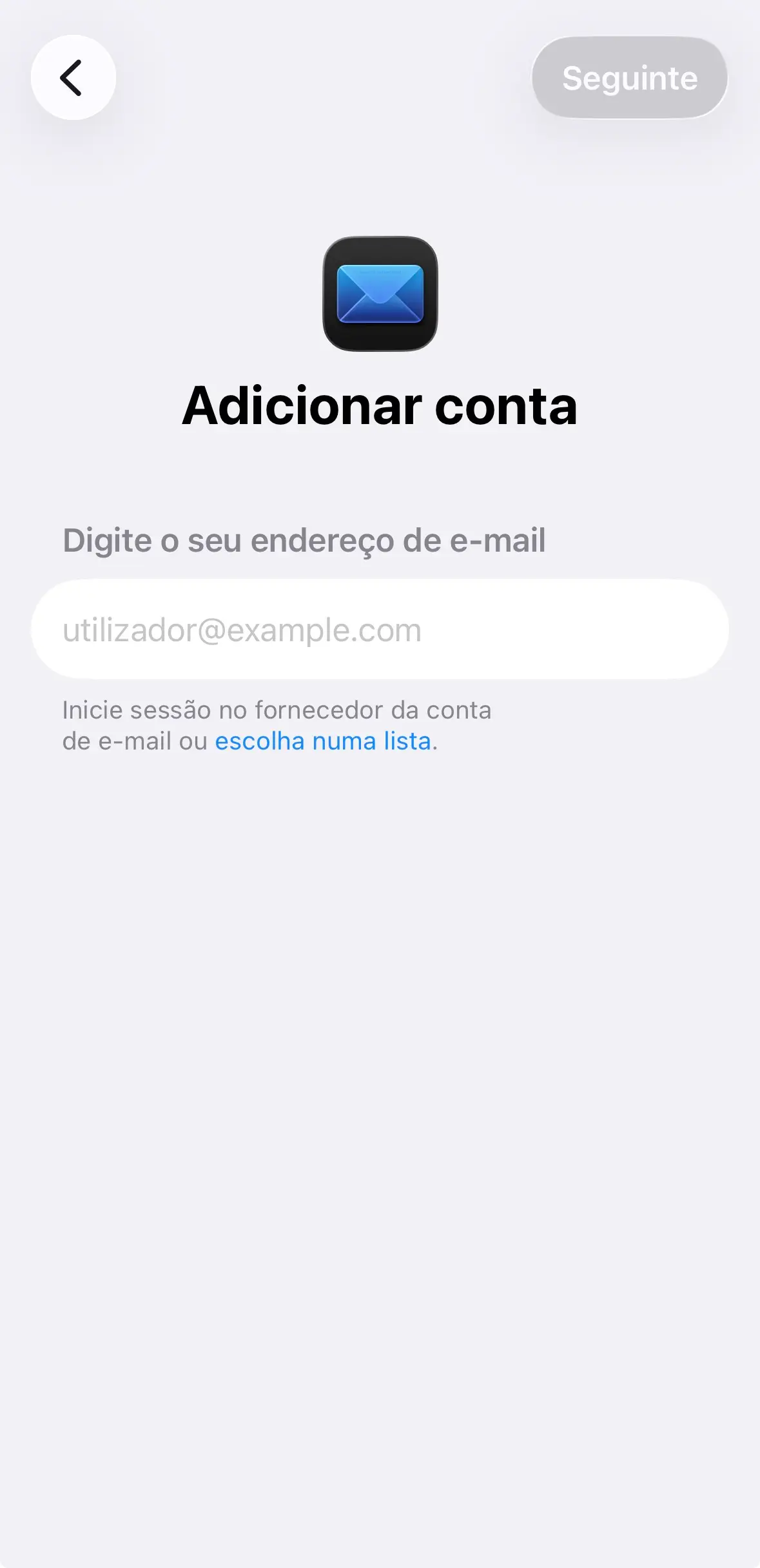
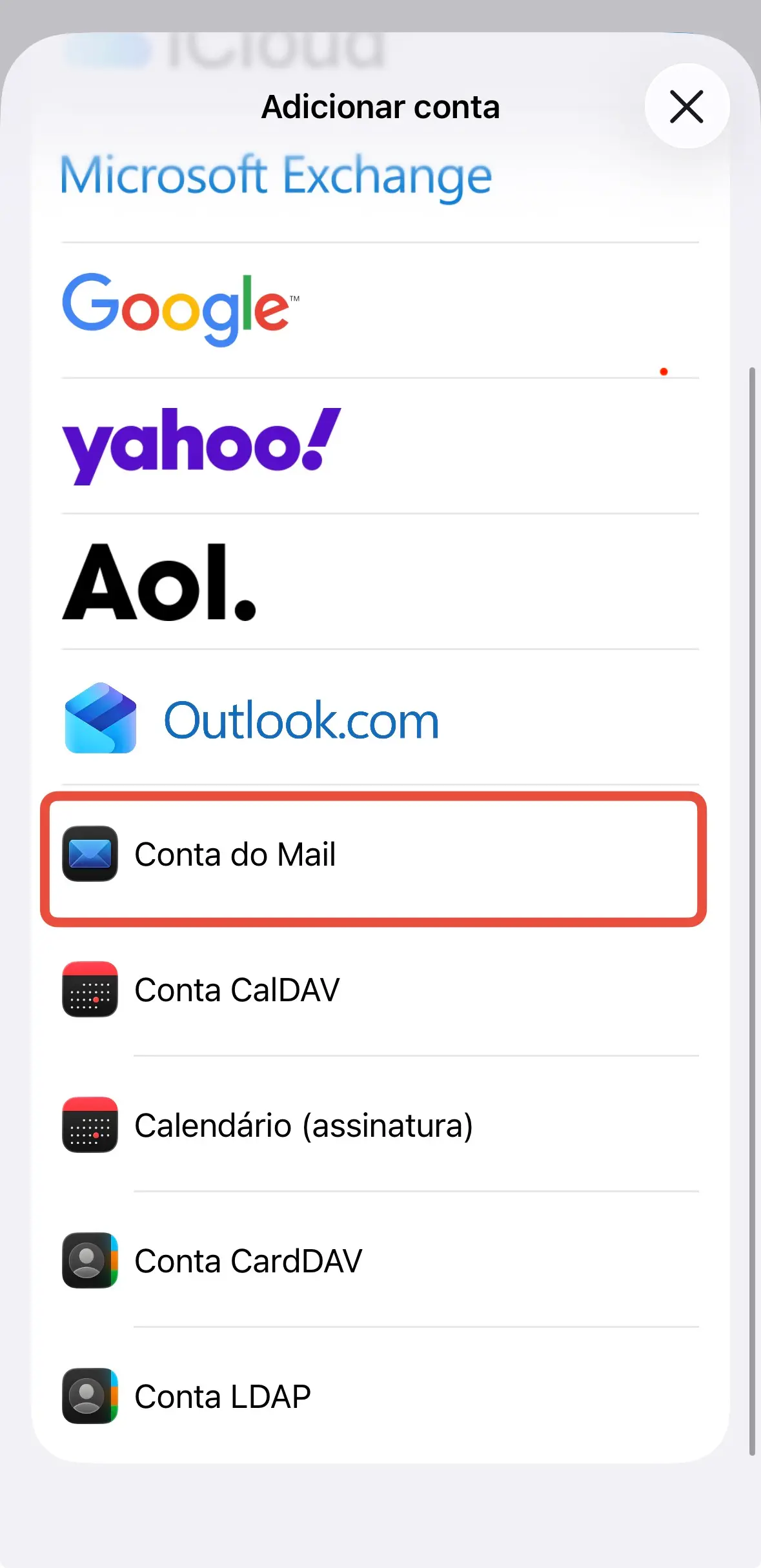
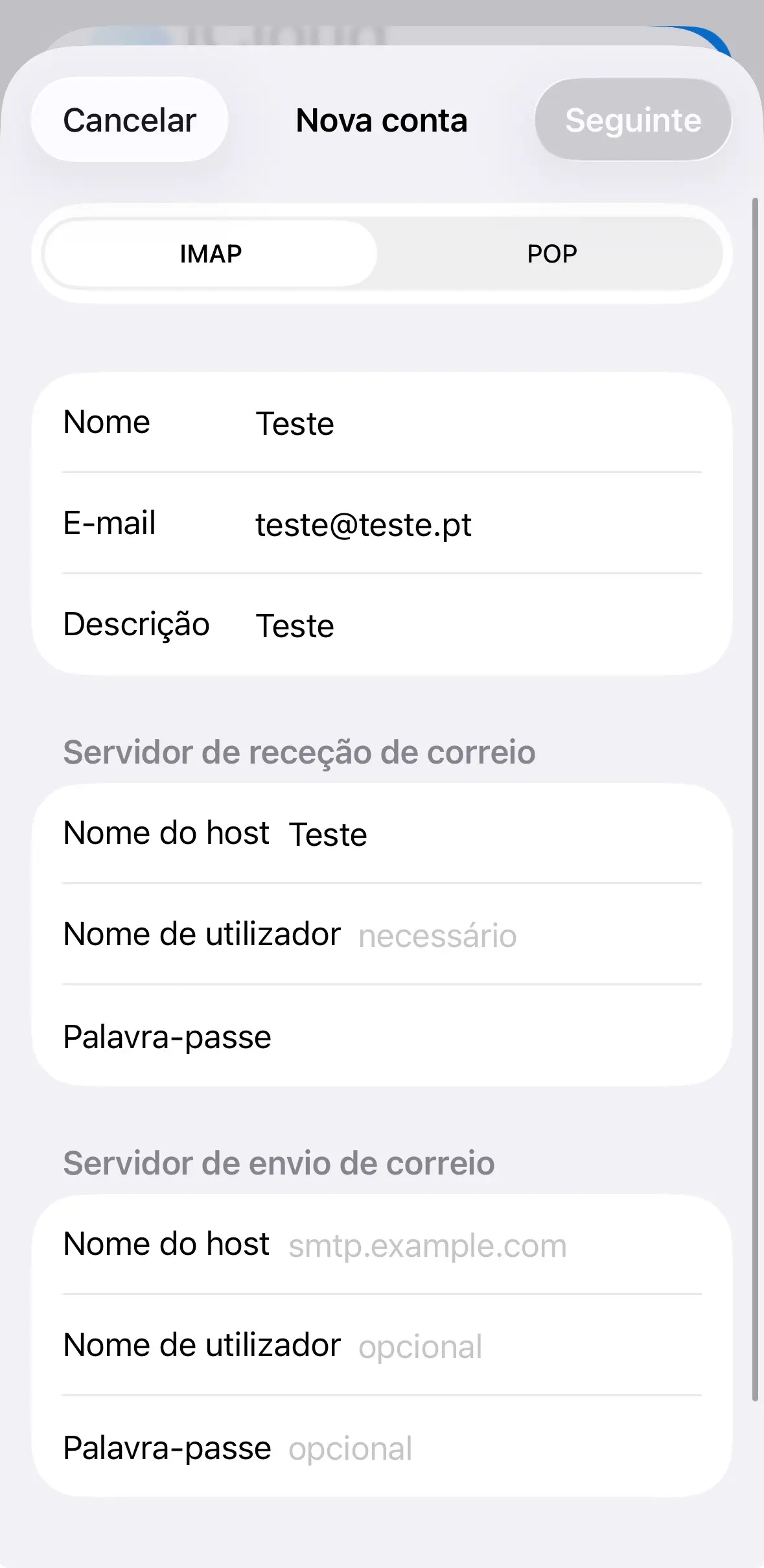
Depois de guardares, o iPhone começa logo a sincronizar as mensagens da caixa de entrada. Esta primeira sincronização pode demorar alguns minutos, dependendo do tamanho total da tua conta SAPO Mail Premium.
Erros comuns e como resolvê-los
O erro mais frequente nesta configuração é receber a mensagem Não é possível verificar as definições da conta. Em 90% dos casos isto deve-se a duas causas: ou a porta SMTP foi preenchida com 587 em vez de 465, ou o SSL não está ativo. Confirma sempre que estás a usar a porta 465 com SSL.
Outro problema típico é receber emails normalmente mas não conseguir enviar. Quando isto acontece, vai novamente a Definições, Mail, Contas, escolhe a conta SAPO, toca em SMTP e verifica se o servidor principal aparece como Ativo. Se aparecer como inativo, abre-o e ativa-o manualmente.
Por fim, se receberes um erro de palavra-passe incorreta mesmo tendo a certeza de que está bem escrita, o mais provável é que a tua conta SAPO Mail Premium tenha autenticação em duas etapas ativada. Nesse caso vais precisar de gerar uma palavra-passe específica para aplicações no painel de gestão da conta SAPO.
Vale a pena usar a app Mail do iPhone para o SAPO Mail Premium?
A app Mail nativa do iOS é uma das melhores opções para gerir email no iPhone, e funciona muito bem com o SAPO Mail Premium. Tens notificações push, suporte para múltiplas pastas, filtros, marcação de spam e integração com a Siri. Para a maioria dos utilizadores, é tudo o que precisas.
Dito isto, se preferires uma alternativa, o SAPO também disponibiliza uma app própria na App Store, e existem ainda opções como Spark ou Outlook que oferecem funcionalidades extra como caixa de entrada inteligente ou agendamento de envio. Mas para uso diário simples, a app Mail nativa cumpre na perfeição.
Já configuraste o SAPO Mail Premium no teu iPhone usando este guia? Se ficaste preso nalgum passo ou queres ver tutoriais semelhantes para outras contas de email portuguesas, partilha nos comentários ou nas nossas redes sociais.
Gostaste deste artigo?
Recebe o resumo tech da semana com as principais novidades.
Este artigo foi útil?

Redator de tecnologia no Minuto Digital. Especializado em smartphones, inteligência artificial e inovação digital. Explico as últimas novidades tech de forma simples, clara e direta.