
Como Usar o WhatsApp no Computador (Web e App Desktop)
Aprende a usar o WhatsApp no computador pelo browser ou com a app instalada. Funciona no Windows e macOS.
O WhatsApp é uma das aplicações mais usadas em Portugal, mas muita gente não sabe que é possível usá-lo diretamente no computador, sem precisar de pegar no telemóvel a cada mensagem. Existem duas formas de o fazer: pelo browser, através do WhatsApp Online, ou com a app desktop instalada no Windows ou Mac.
As duas opções são gratuitas e funcionam bem. O processo de ligação é igual nos dois casos e demora menos de dois minutos.
Independentemente do método que escolheres, o primeiro passo é sempre feito no telemóvel. Vais precisar de ler um código QR para ligar a conta ao computador.
Pode ser Android ou iPhone. Certifica-te de que a aplicação está atualizada para a versão mais recente.
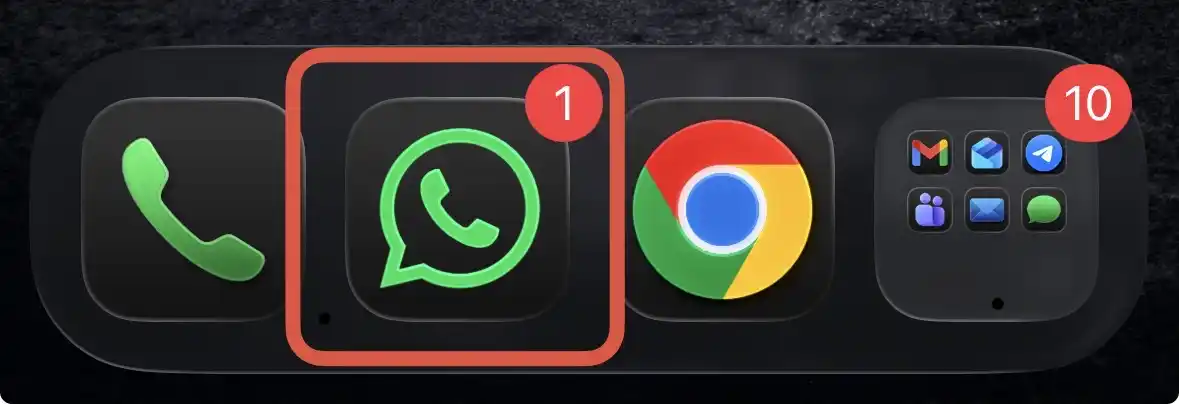
No Android, toca nos três pontos no canto superior direito e seleciona Dispositivos ligados. No iPhone, toca em Definições na barra inferior e depois em Dispositivos ligados.
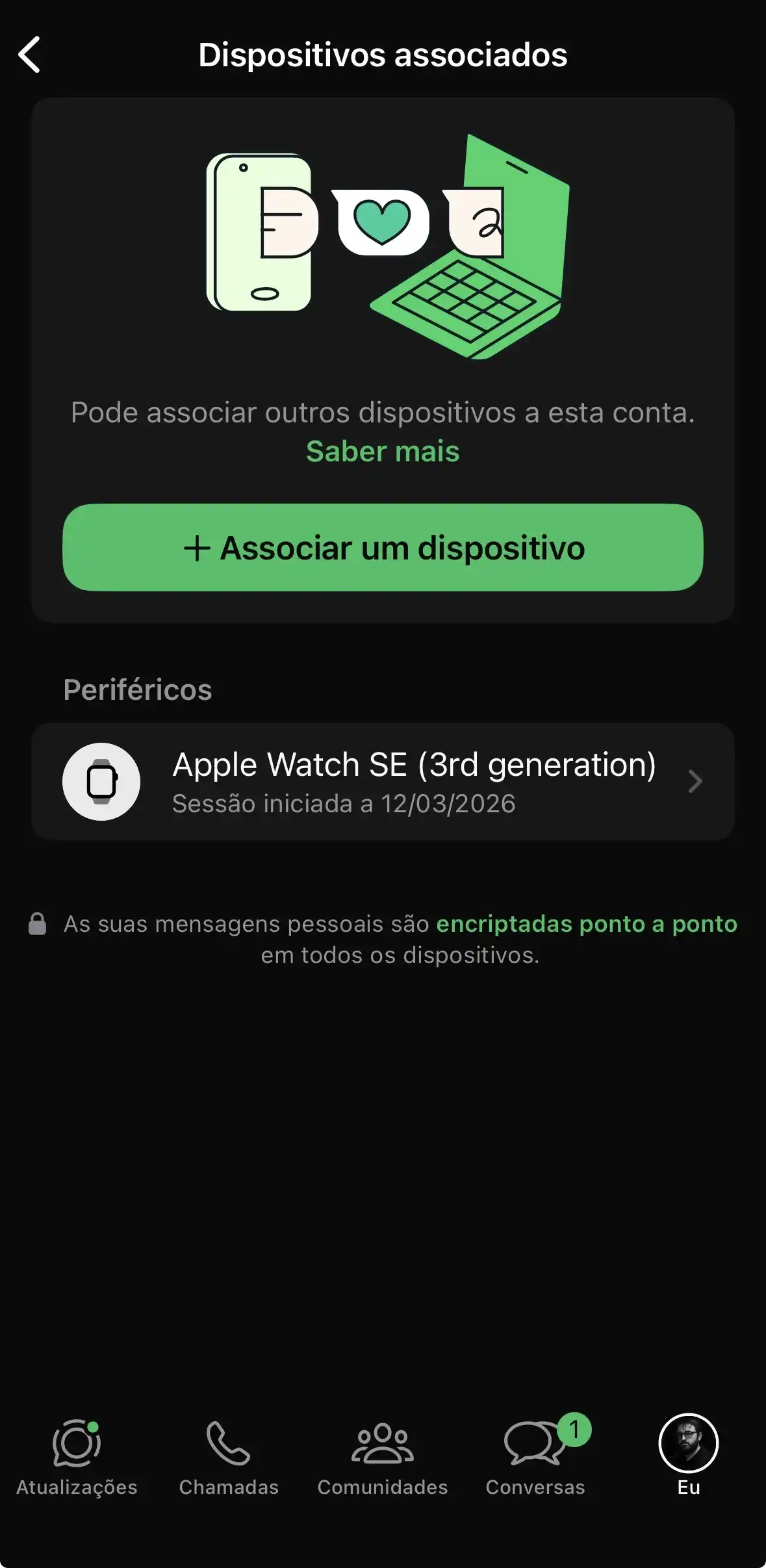
Aparece o leitor de código QR. Mantém o telemóvel à mão para o próximo passo.
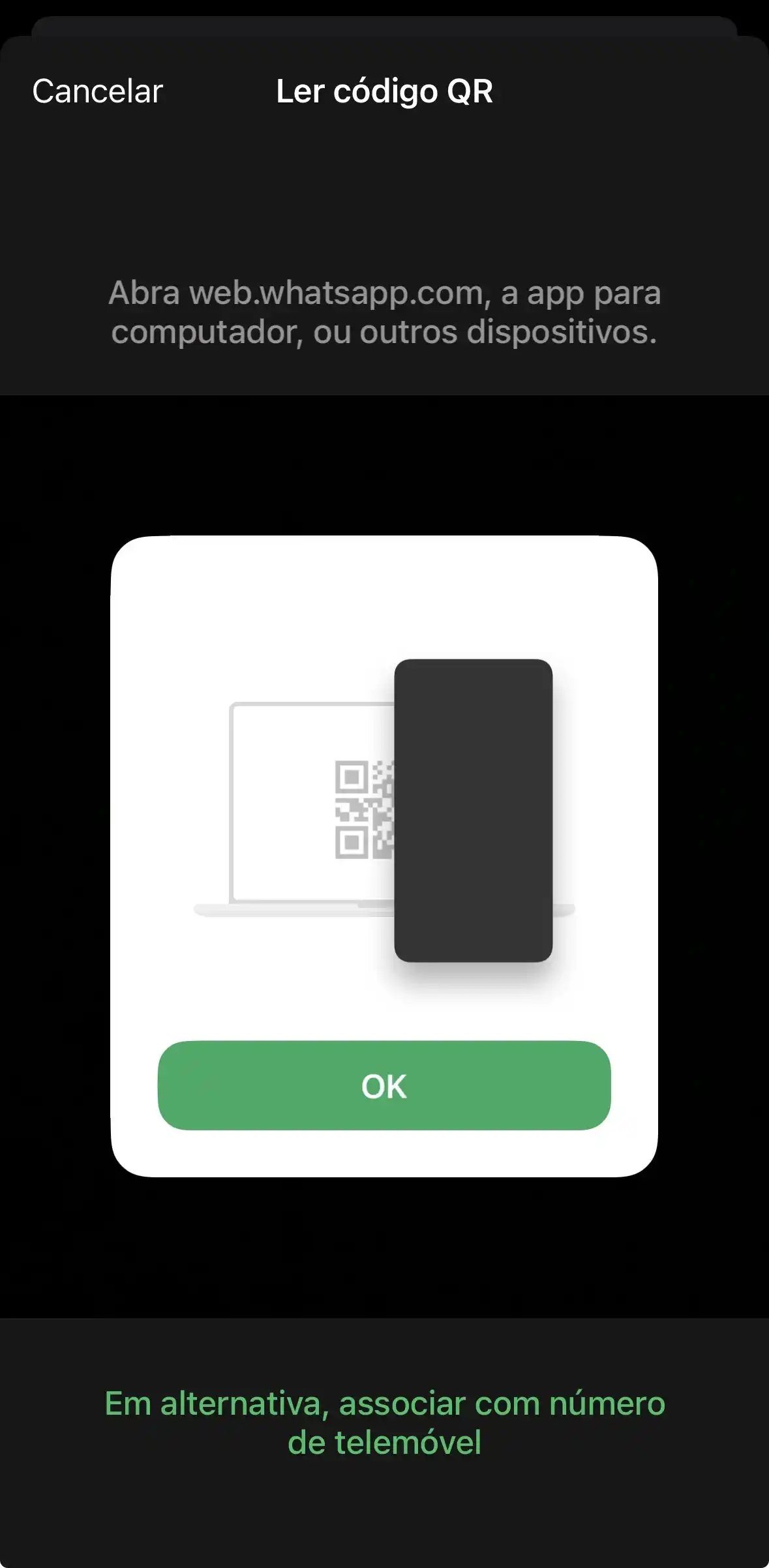
Nota: O telemóvel não precisa de ficar ligado depois de fazer a ligação. O WhatsApp Online no computador funciona de forma independente.
Esta é a forma mais rápida, sem instalar nada. Funciona em qualquer browser moderno: Chrome, Edge, Firefox ou Safari.
Recomenda-se o Google Chrome ou o Microsoft Edge para melhor compatibilidade.
Escreve o endereço na barra do browser e prime Enter. A página carrega com um código QR no centro do ecrã.
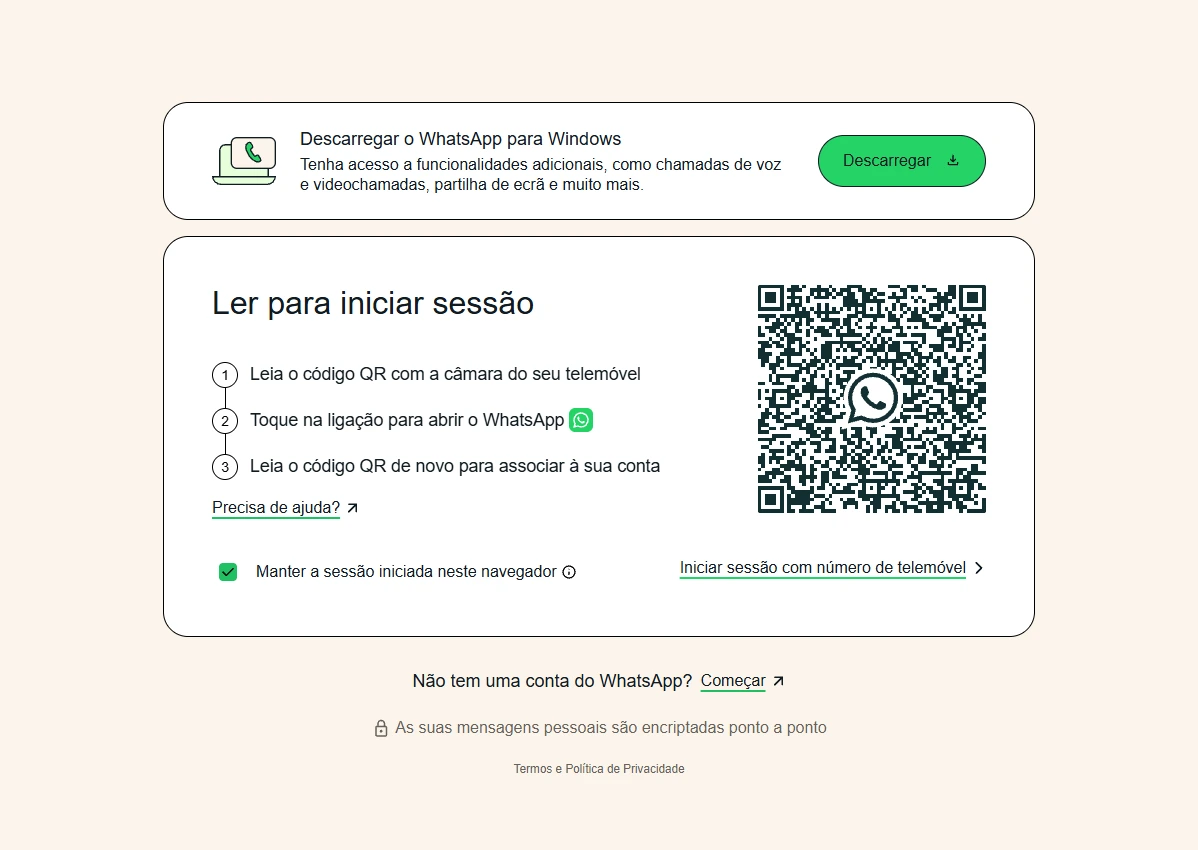
Com o leitor de QR aberto no WhatsApp (Passo 1), aponta a câmara para o código no ecrã do computador. A ligação é feita automaticamente em segundos.
Dica: Assinala a opção “Manter sessão iniciada” se usas um computador pessoal. Assim não precisas de ler o QR em cada acesso.
A app desktop oferece notificações nativas e melhor desempenho. É a melhor opção para quem usa o WhatsApp no computador com frequência.
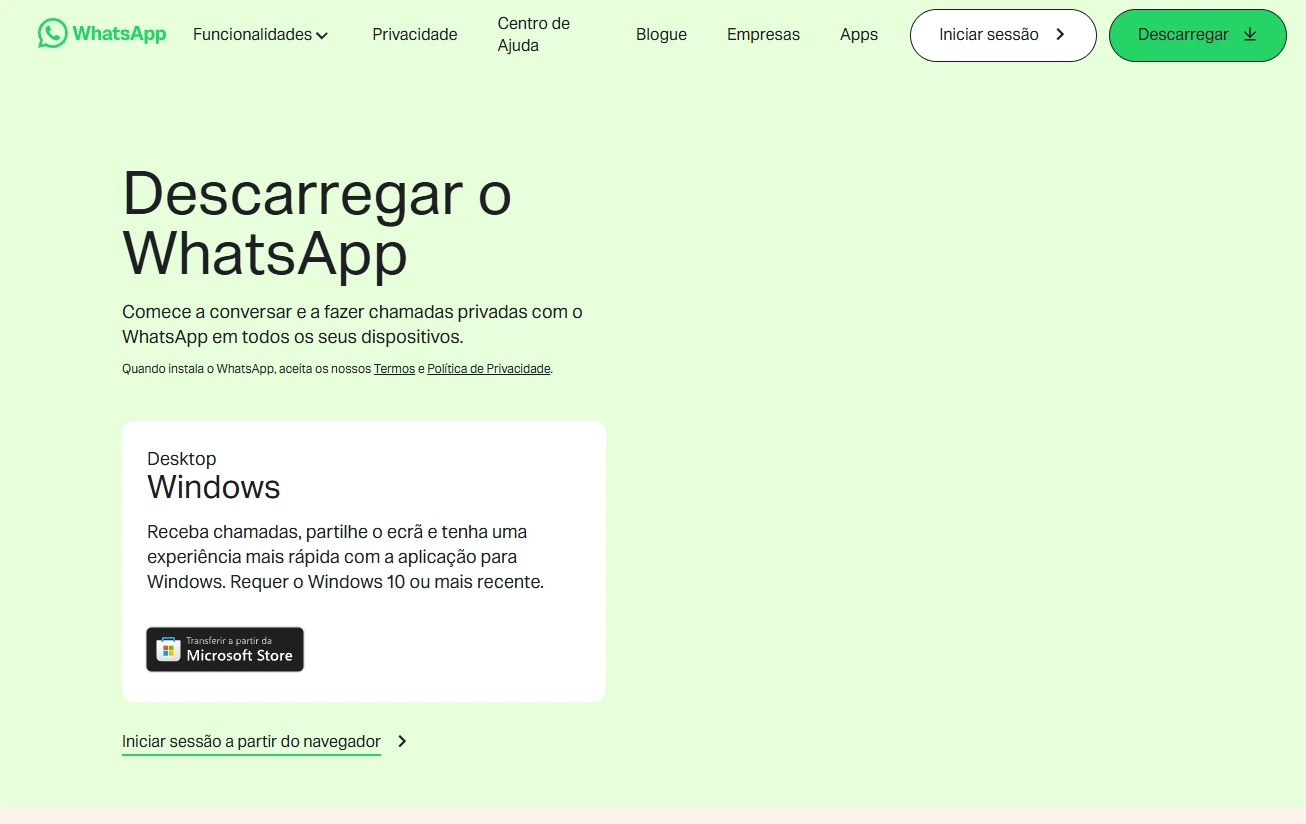
Acede a whatsapp.com/download no browser do computador. O site deteta automaticamente se estás no Windows ou Mac.
Clica em Descarregar e aguarda. No Windows, abre o ficheiro .exe e segue os passos. No Mac, abre o ficheiro .dmg e arrasta a app para a pasta Aplicações.
Abre a app instalada e aparece um código QR. Usa o leitor do WhatsApp no telemóvel (Passo 1) para fazer a ligação. Demora apenas alguns segundos.
Faz o download apenas pelo site oficial whatsapp.com/download. Evita versões disponíveis noutros sites.
As duas opções funcionam bem. A diferença está no uso que fazes.
| WhatsApp Web | App Desktop | |
|---|---|---|
| Instalação | Não é necessária | Necessária |
| Notificações | Depende do browser | Nativas do sistema |
| Desempenho | Bom | Melhor |
| Ideal para | Uso ocasional | Uso diário |
Não. O WhatsApp no computador funciona de forma independente mesmo que o telemóvel esteja desligado ou sem bateria.
Sim. O WhatsApp permite ligar até 4 dispositivos em simultâneo à mesma conta. Podes ter o WhatsApp Web no trabalho e a app desktop em casa, por exemplo.
Sim. Todas as mensagens enviadas e recebidas ficam sincronizadas em todos os dispositivos ligados.
Em redes públicas, como WiFi de cafés ou aeroportos, recomenda-se não manter a sessão iniciada. No final, termina sempre a sessão em Dispositivos ligados no telemóvel.
Ligar o WhatsApp ao computador é um processo rápido que poupa tempo no dia a dia. Para uso ocasional, o WhatsApp Web pelo browser é suficiente. Para quem usa a aplicação com frequência no trabalho, a app desktop oferece uma experiência mais fluida e notificações mais fiáveis.
Em qualquer dos casos, o processo demora menos de dois minutos e não requer nenhuma configuração adicional.
Gostaste deste artigo?
Recebe o resumo tech da semana com as principais novidades.
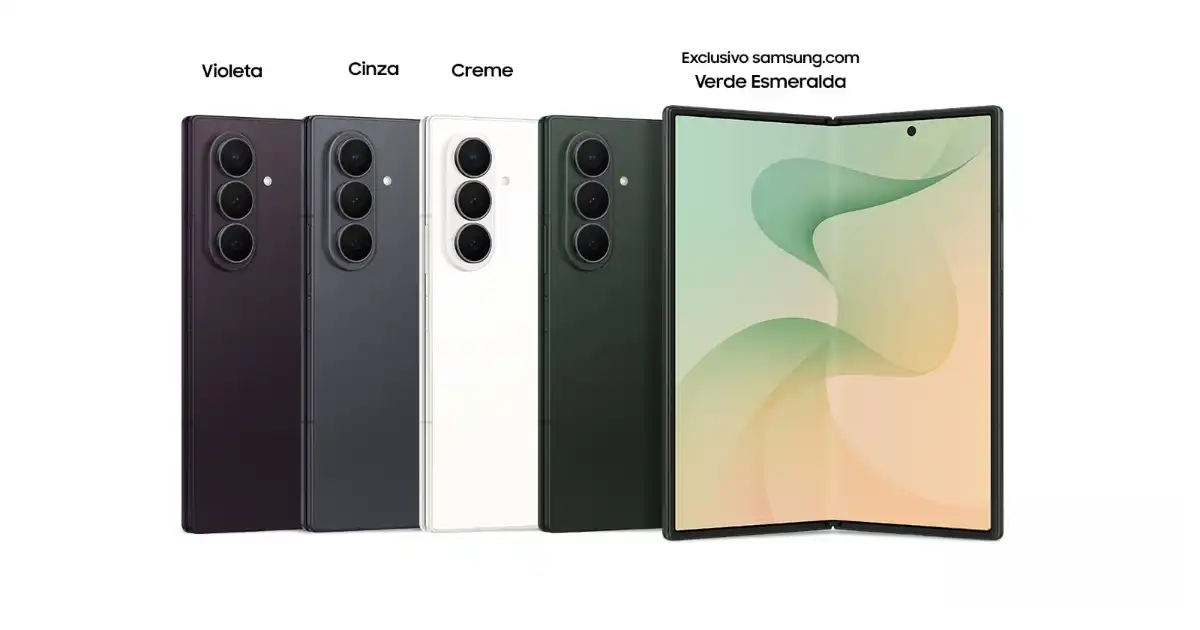
Galaxy Z Fold 8 Ultra é oficial: o primeiro dobrável Ultra da Samsung
A Samsung revelou o Galaxy Z Fold 8 Ultra em Londres. Bateria maior, vinco reduzido e câmara de 200MP. Eis…

Galaxy Unpacked hoje: como assistir em direto e o que esperar
A Samsung faz hoje o Galaxy Unpacked em Londres. Descobre como ver em direto em Portugal e o que se…
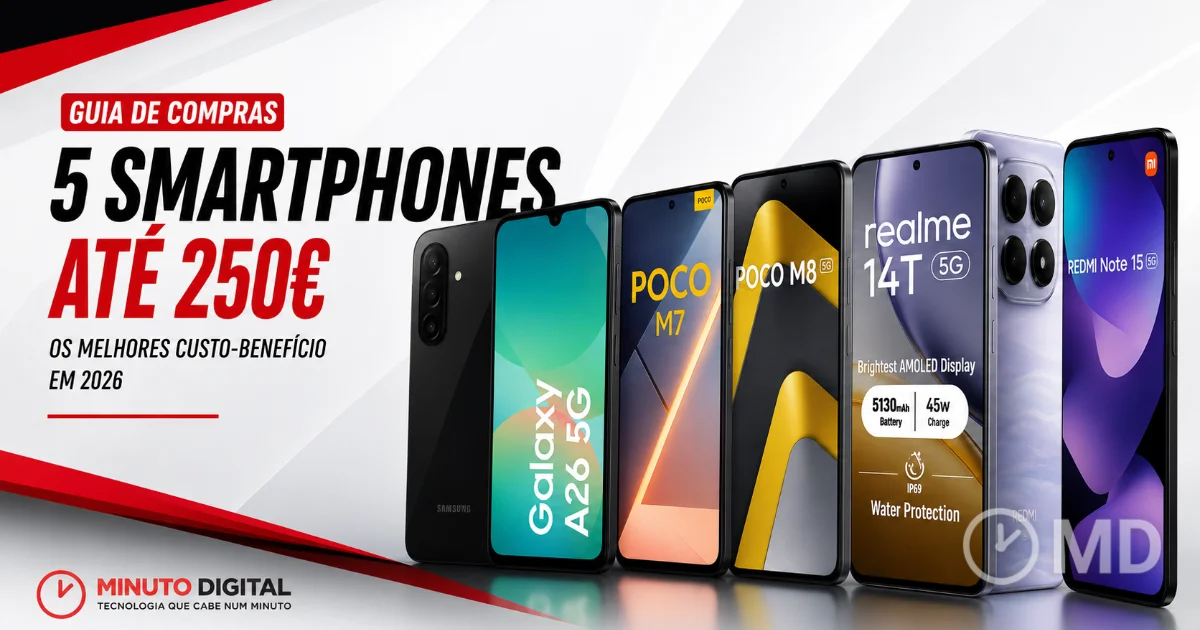
Melhores smartphones até 250 € para comprar em 2026
Descobre os melhores smartphones até 250 € para comprar em 2026. Compara Samsung, Realme, Xiaomi Redmi Note 15, Poco M8…
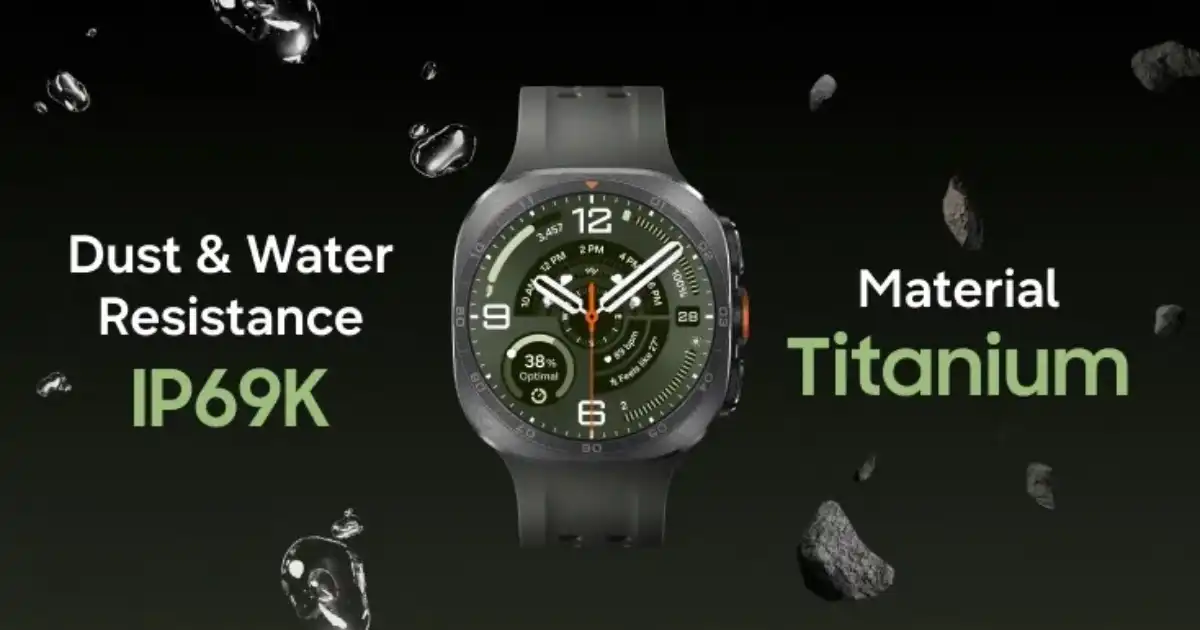
Galaxy Watch 9 e Watch Ultra 2: cores, specs e bateria revelados antes do tempo
Galaxy Watch 9 e Watch Ultra 2 revelados antes do Unpacked: Snapdragon Wear Elite, bateria de 800 mAh e ecrã…
iPhone 18 Pro: 12 funcionalidades esperadas para setembro
O iPhone 18 Pro chega em setembro com processador A20 Pro a 2nm, 5G via satélite e Dynamic Island mais…
Samsung Galaxy Z Fold 8, Fold 8 Ultra e Flip 8: tudo o que já sabemos antes do lançamento
Evan Blass vazou renders e especificações do Galaxy Z Fold 8, Fold 8 Ultra e Flip 8 antes do Unpacked…
Este artigo foi útil?

Redator de tecnologia no Minuto Digital. Especializado em smartphones, inteligência artificial e inovação digital. Explico as últimas novidades tech de forma simples, clara e direta.