
Como Organizar o Google Keep: 5 Truques que Mudam Tudo
Etiquetas, cores, pins e arquivo. Aprende a organizar centenas de notas no Google Keep e a encontrar tudo em segundos.
O Google Keep é uma das apps mais práticas para guardar notas, listas e lembretes, mas a maioria das pessoas usa apenas uma fração do seu potencial. Sem organização, o ecrã principal transforma-se rapidamente num caos de notas soltas que é difícil de gerir.
A boa notícia é que o Google Keep tem ferramentas muito eficazes para manter tudo arrumado. Com etiquetas, cores, pins e o arquivo, consegues encontrar qualquer nota em segundos, mesmo que tenhas centenas guardadas.
⚡ O que precisas de saber
🏷 Usa etiquetas como se fossem pastas
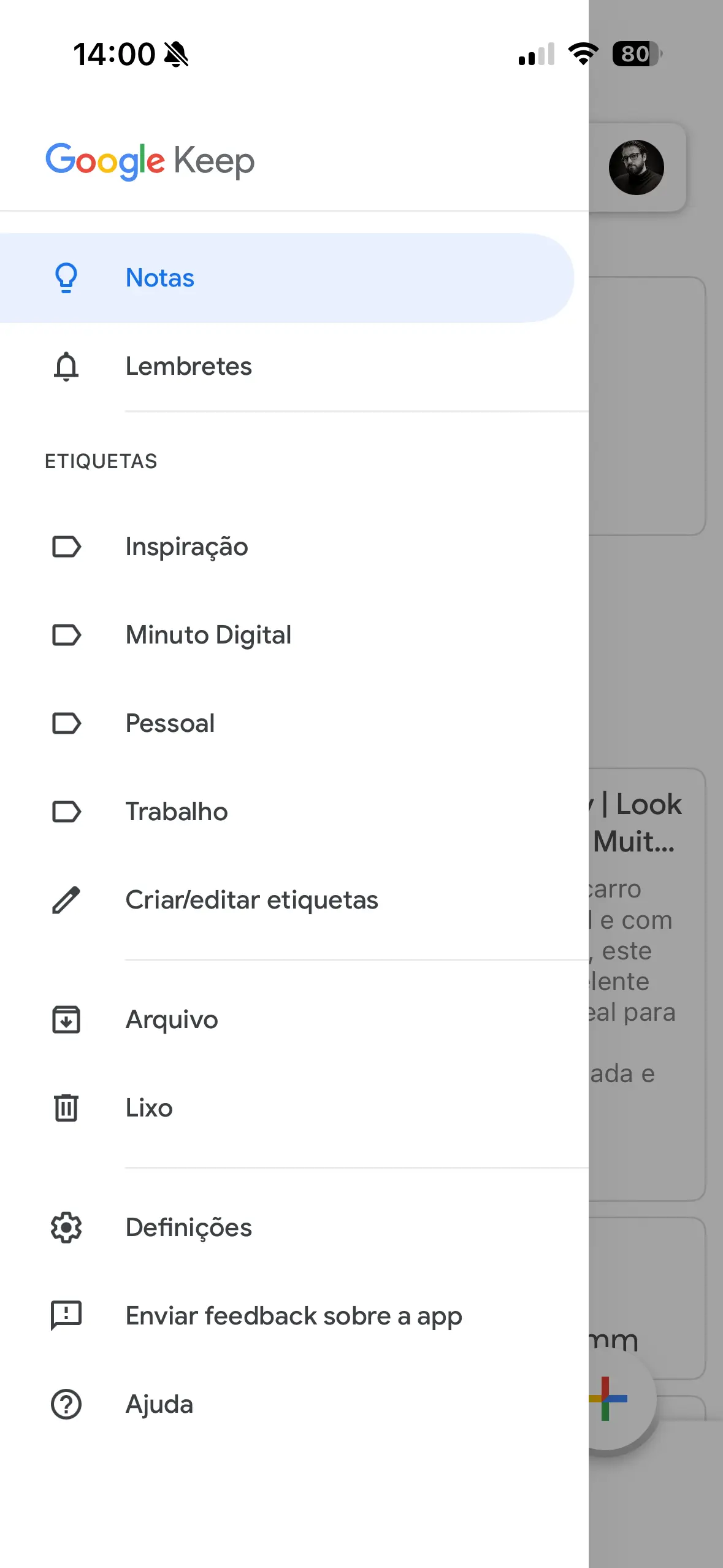
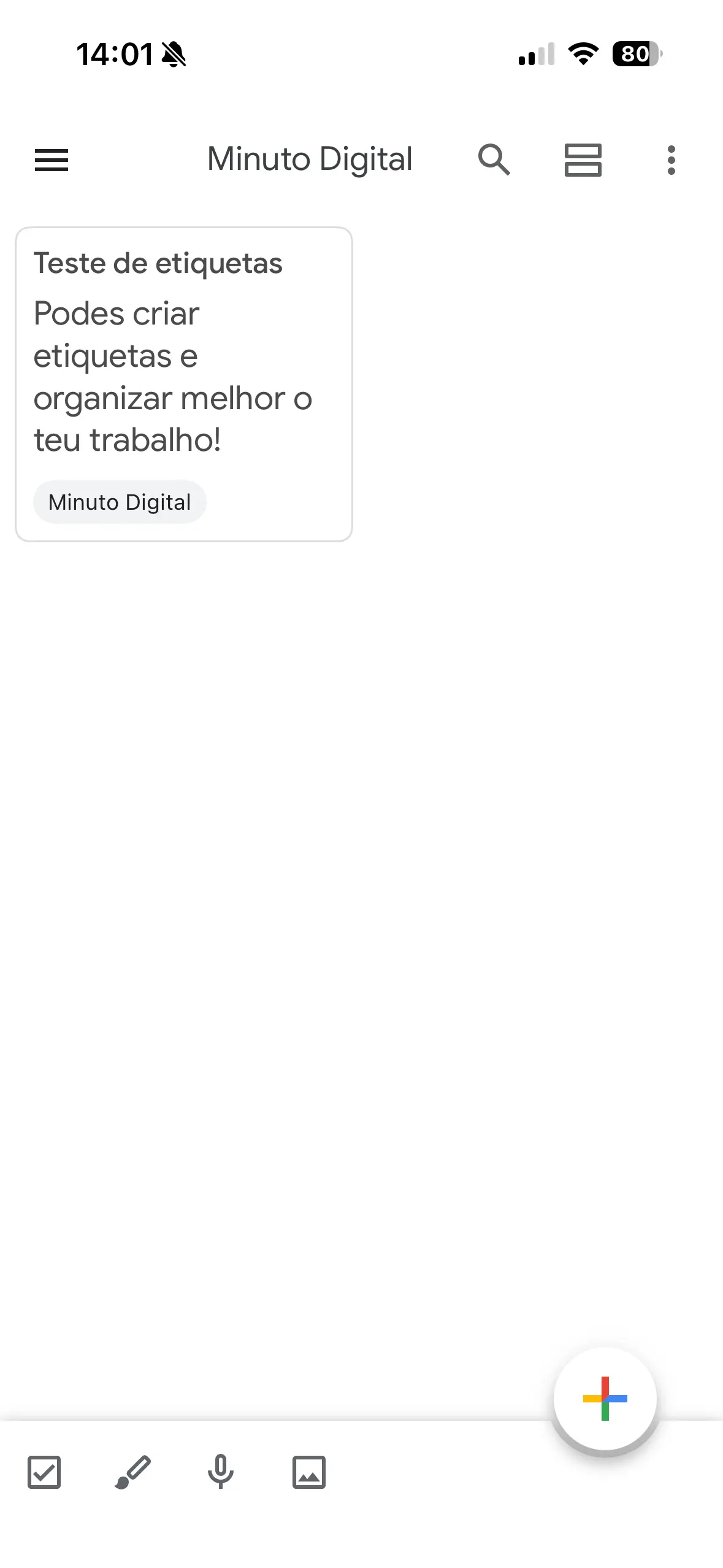
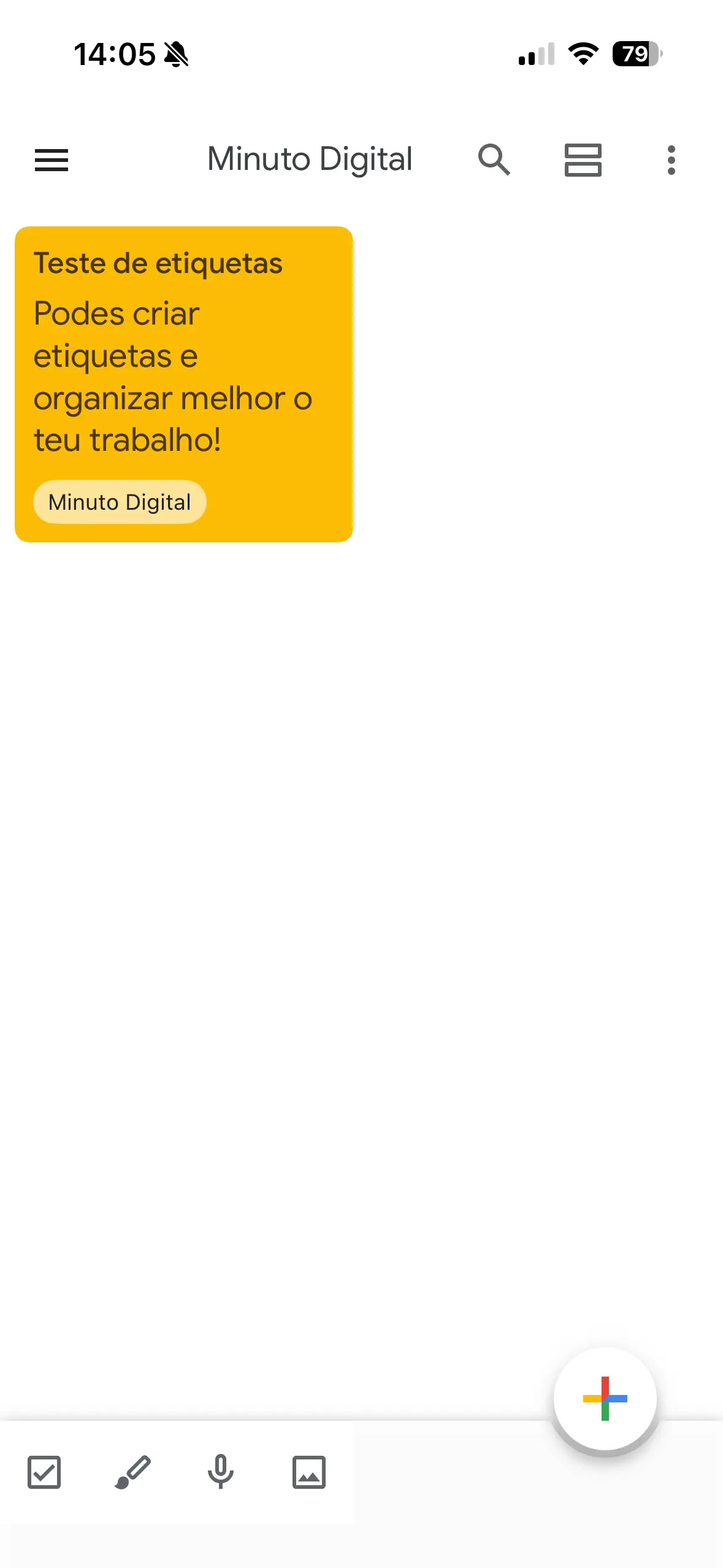
O Google Keep não tem pastas, mas as etiquetas funcionam exatamente da mesma forma. Podes criar até 50 etiquetas com nomes como “Trabalho”, “Pessoal”, “Compras” ou “Viagens” e atribuir uma ou mais a cada nota. No menu lateral da app, basta tocar numa etiqueta para ver todas as notas associadas. Para criar ou editar etiquetas, vai ao menu ☰ e toca em “Editar etiquetas”.
🌞 Atribui uma cor a cada tipo de nota
As cores do Google Keep são um filtro visual imediato que te poupa tempo. Define um sistema simples e mantém-no: por exemplo, amarelo para tarefas urgentes, verde para trabalho, azul para projetos pessoais e vermelho para coisas importantes. Ao abrir a app, reconheces instantaneamente o tipo de cada nota sem precisar de ler o título. Para mudar a cor, abre a nota e toca no ícone de paleta no fundo.
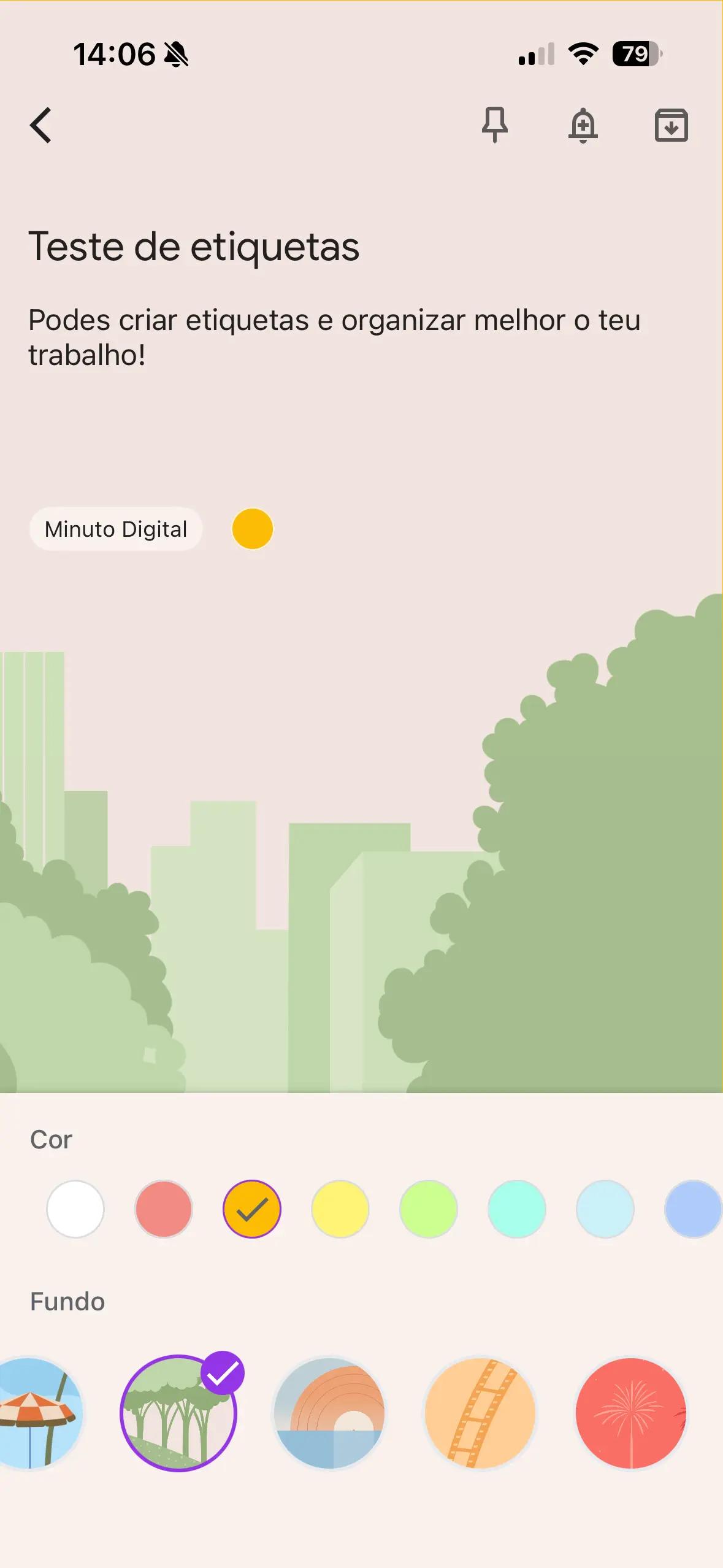
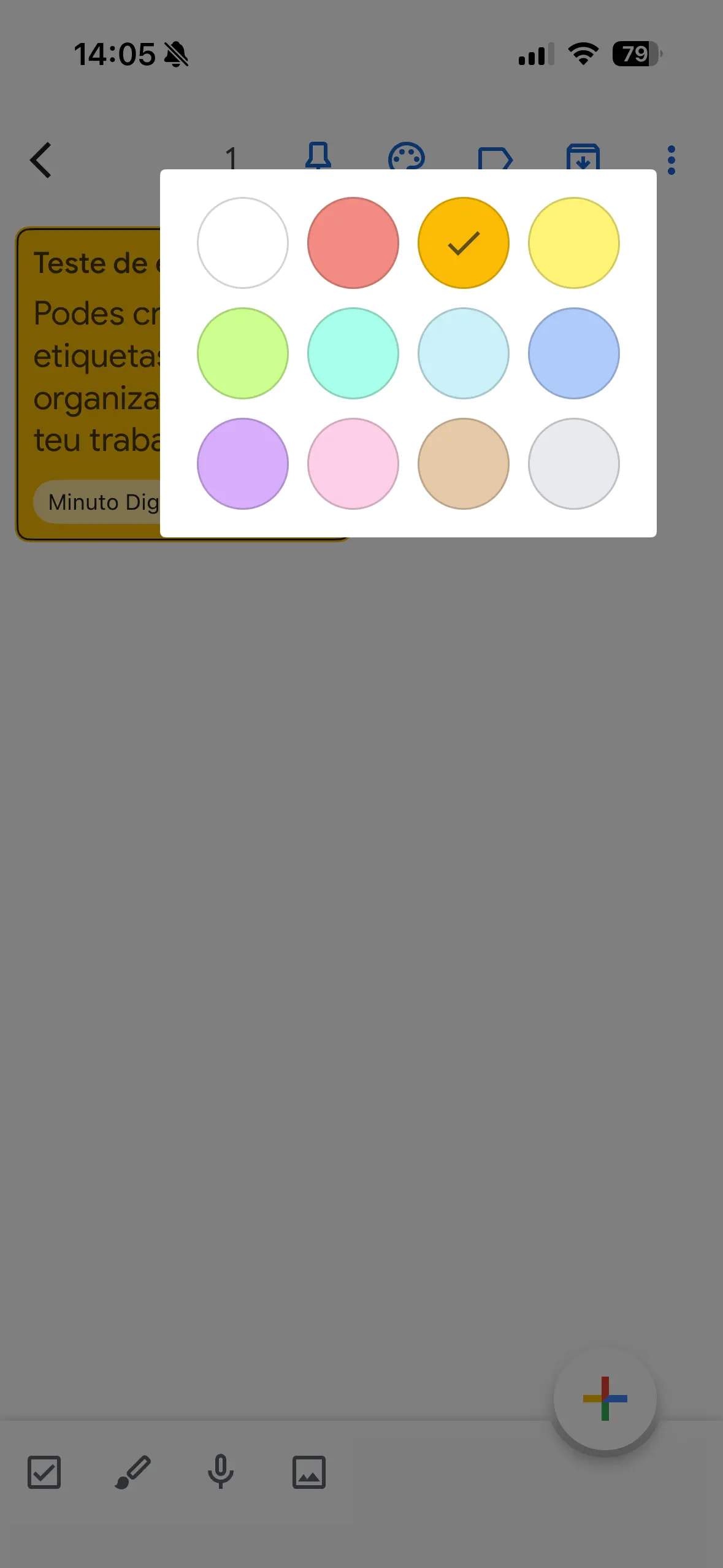
Dica profissional: Combina cores com etiquetas para um sistema ainda mais poderoso. Por exemplo, todas as notas com a etiqueta “Trabalho” ficam verdes, e as de “Compras” ficam laranjas. Desta forma tens dois filtros ao mesmo tempo: visual (cor) e por categoria (etiqueta).
📌 Fixa as notas mais importantes com pins
As notas fixadas aparecem sempre no topo do ecrã, separadas das restantes. É ideal para listas de tarefas ativas, projetos em curso ou qualquer informação que consultes diariamente. Para fixar uma nota, abre-a e toca no ícone de pin no canto superior direito. Reserva os pins para no máximo 5 a 10 notas verdadeiramente essenciais, caso contrário o topo fica tão cheio que perde utilidade.
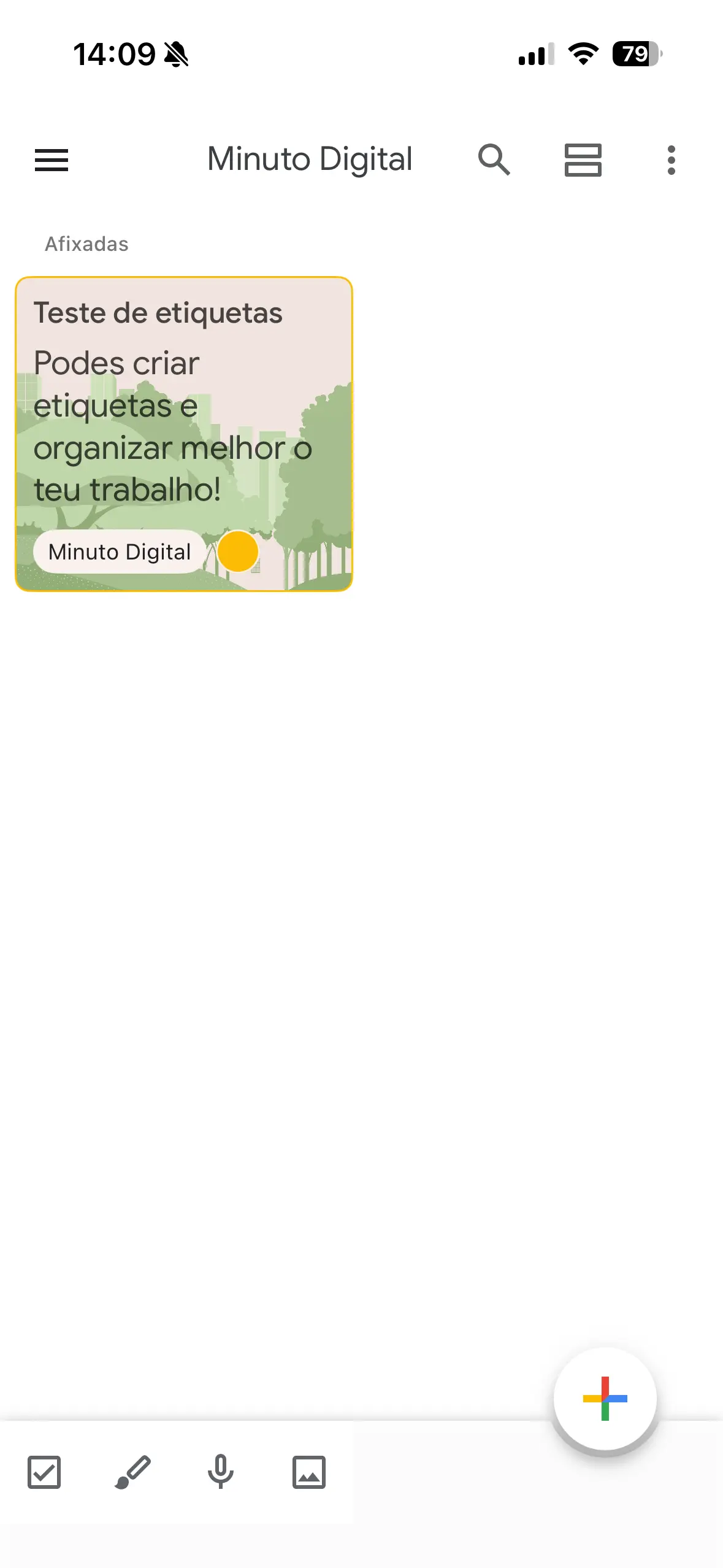
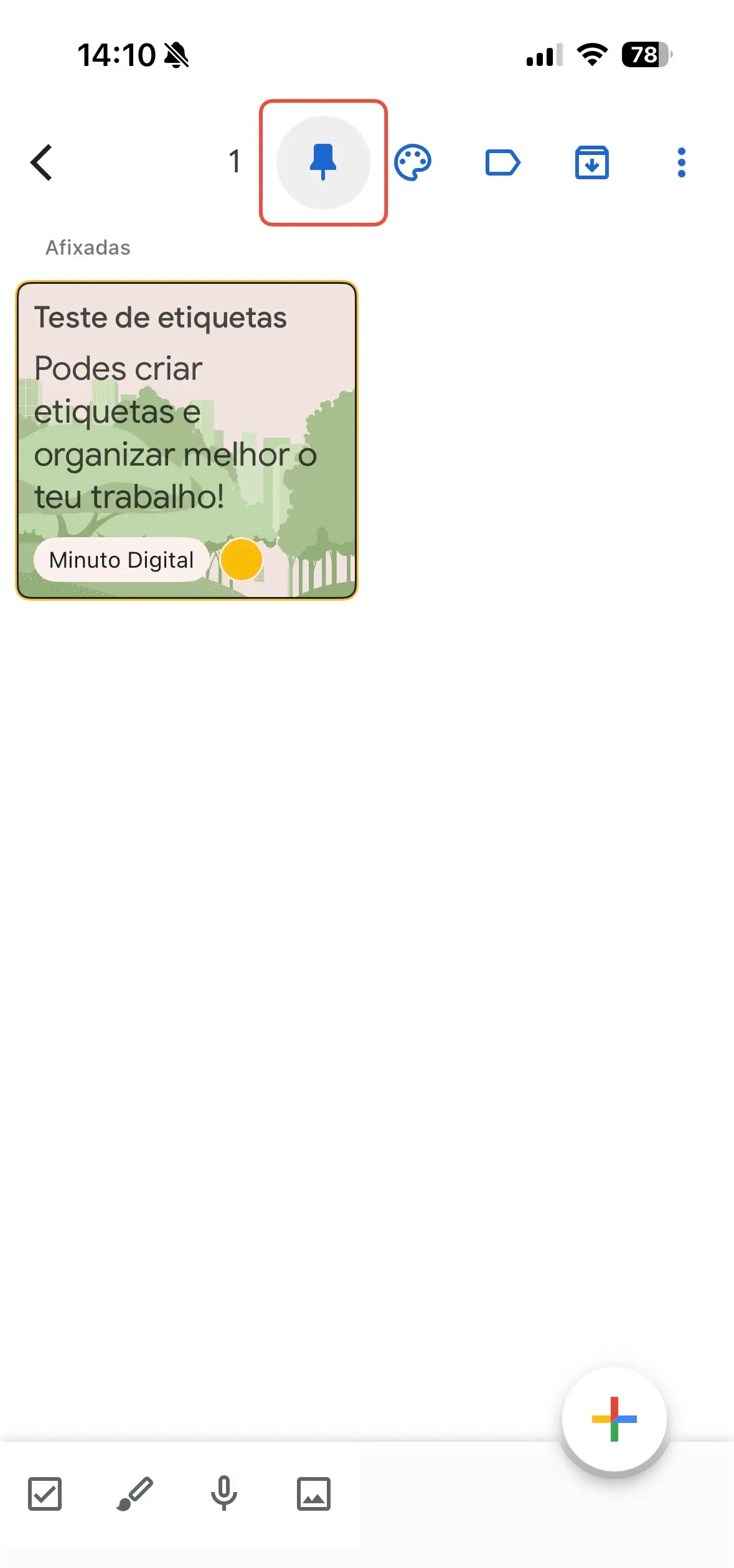
Atenção: Se fixares demasiadas notas, o ecrã fica tão congestionado como antes. Usa os pins com critério: só o que precisas de ver todos os dias.
📦 Arquiva em vez de apagar
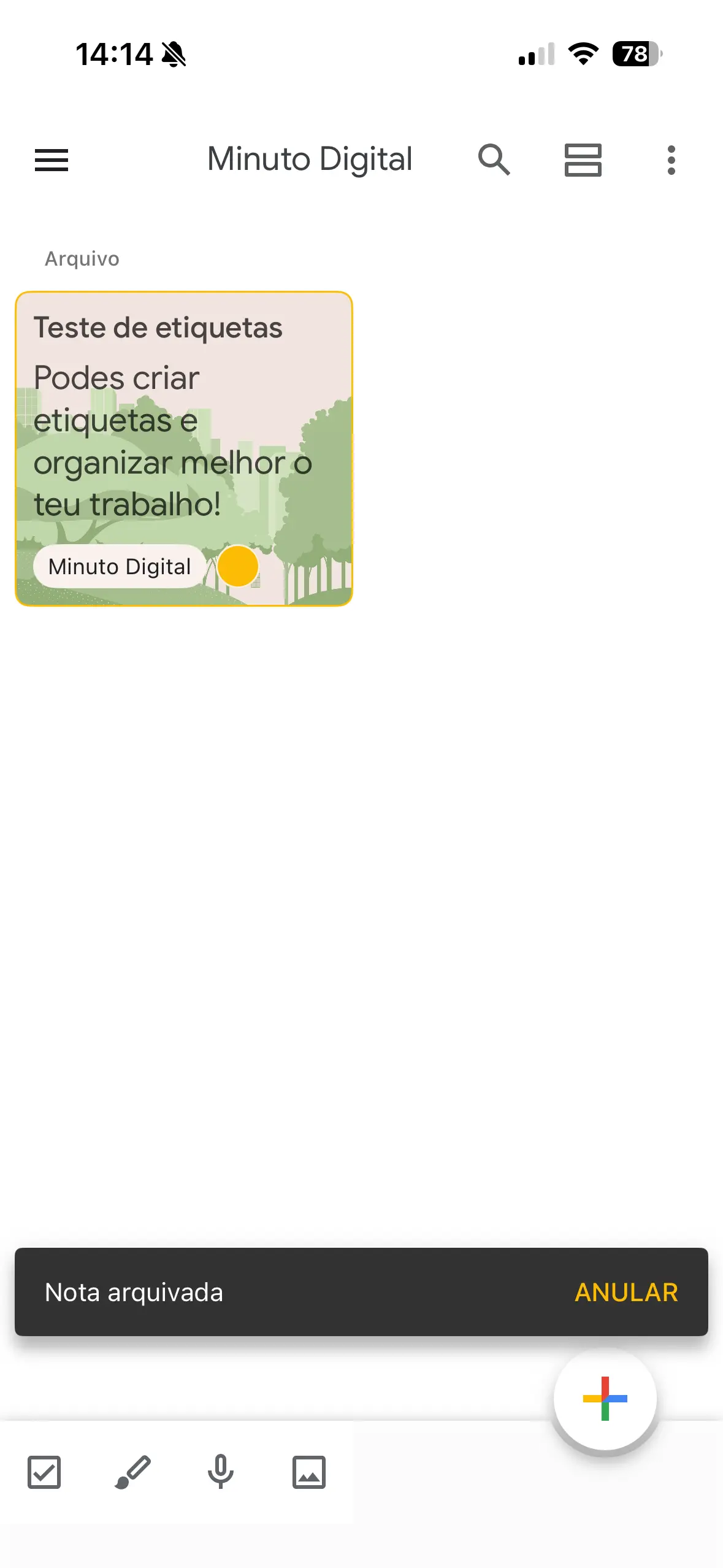
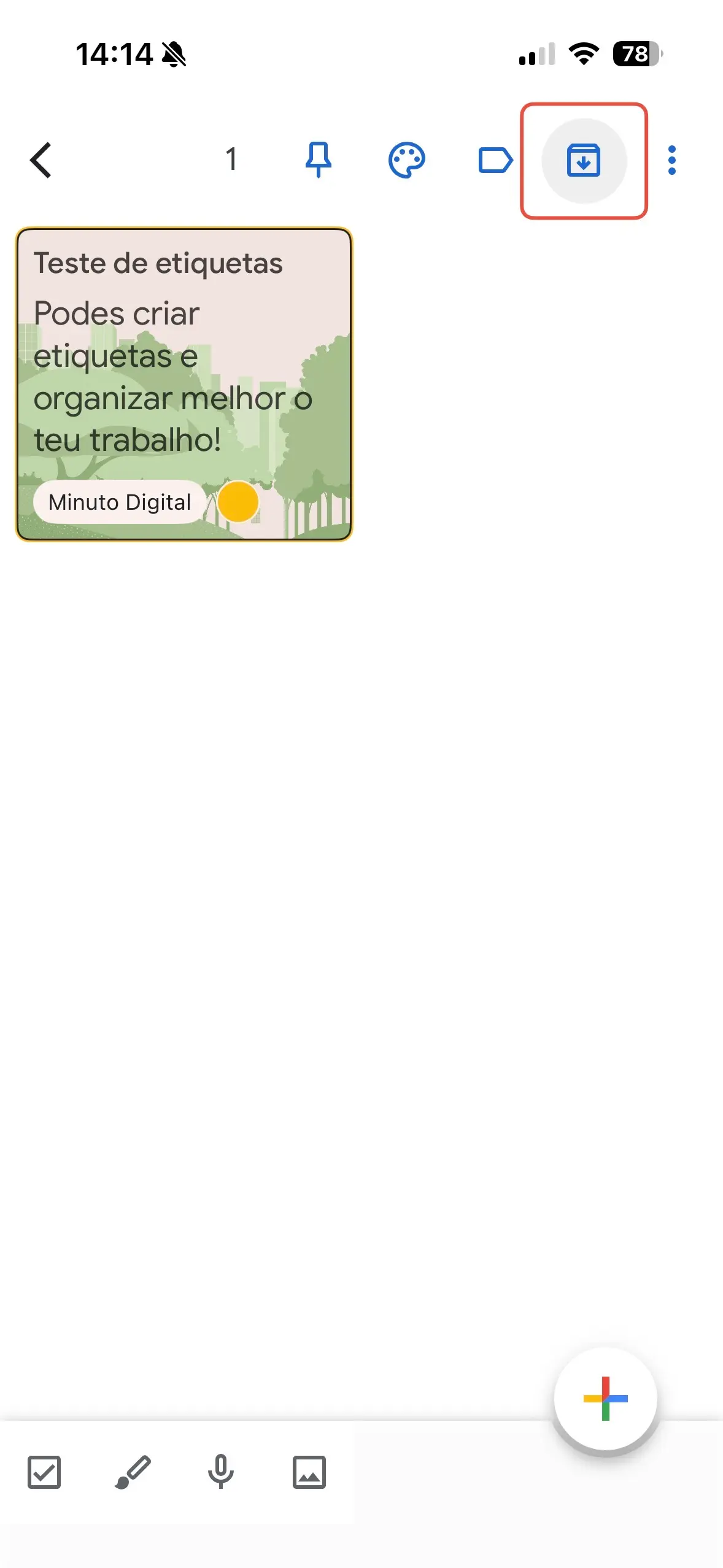
Quando uma nota já não é urgente mas pode vir a ser útil no futuro, arquiva em vez de apagar. A nota desaparece do ecrã principal mas continua acessível pelo arquivo e pelas etiquetas. Para arquivar, desliza a nota para a esquerda ou toca no ícone de arquivo. Para arquivar várias de uma vez no computador, seleciona as notas e prime Ctrl + A para selecionar todas, depois clica no ícone de arquivo.
📄 Converte notas em documentos do Google Docs
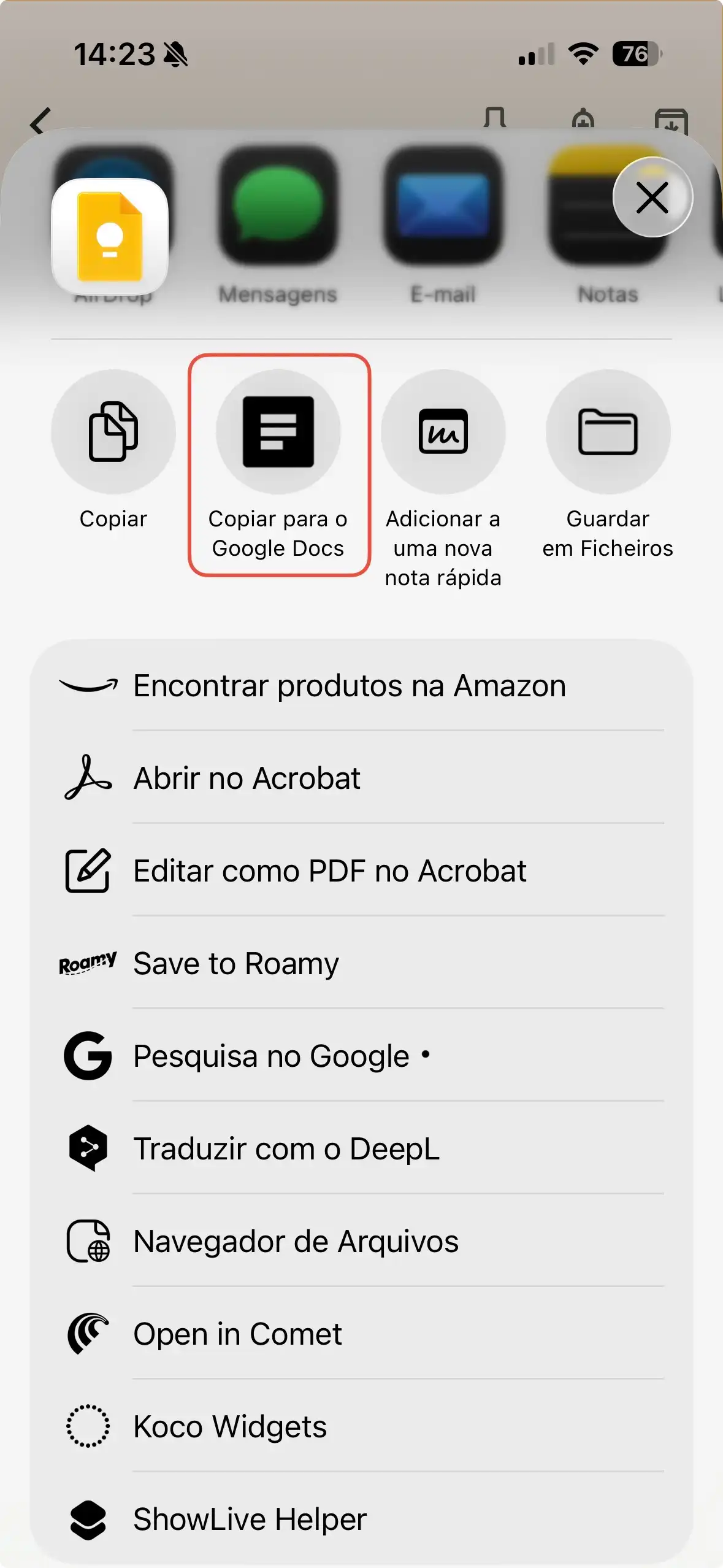
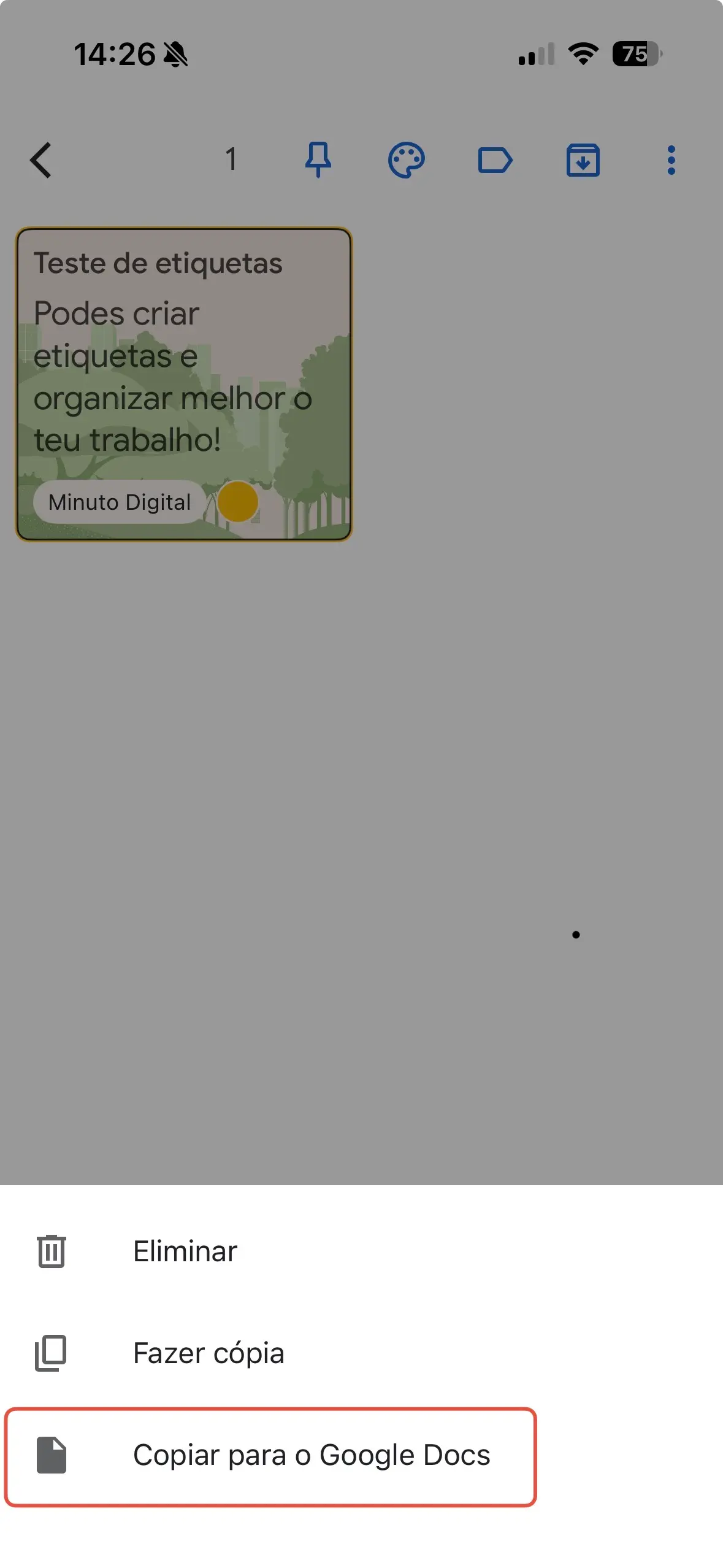
Quando uma nota começa a crescer e precisa de mais detalhe, o Google Keep permite exportá-la diretamente para o Google Docs com um toque. O conteúdo da nota é copiado automaticamente para um novo documento, mantendo o texto formatado. Para isso, abre a nota, toca nos três pontos ⋮ e seleciona “Copiar para o Google Docs”. É ideal para transformar ideias rápidas em documentos de trabalho sem perder tempo a copiar manualmente.
Não tem pastas tradicionais, mas as etiquetas funcionam da mesma forma. Podes criar até 50 etiquetas e atribuir várias à mesma nota. No menu lateral da app consegues filtrar todas as notas de uma etiqueta específica, tal como farias numa pasta.
Não. As notas arquivadas saem do ecrã principal mas continuam acessíveis no menu “Arquivo” e aparecem normalmente quando filtras por etiqueta. Podes editá-las, desarquivá-las ou apagá-las a qualquer momento.
Podes criar até 50 etiquetas no Google Keep. Na prática, 10 a 15 etiquetas bem definidas são mais do que suficientes para organizar qualquer tipo de uso, seja pessoal ou profissional.
Sim, diretamente para o Google Docs. Abre a nota, toca nos três pontos e seleciona “Copiar para o Google Docs”. O conteúdo é exportado automaticamente para um novo documento. Para Word, podes depois fazer download do ficheiro em formato .docx a partir do Google Docs.
Sim. Abre a nota, toca nos três pontos e seleciona “Colaborador”. A outra pessoa recebe acesso à nota e pode editar o conteúdo em tempo real, o que é útil para listas partilhadas com a família ou colegas de trabalho.
Com etiquetas, cores, pins e o arquivo, o Google Keep deixa de ser um bloco de notas aleatório e torna-se num sistema de organização pessoal muito eficaz. O segredo está em criar um sistema simples e mantê-lo consistente desde o início.
Começa por criar 5 etiquetas principais que reflitam as áreas da tua vida, atribui uma cor a cada uma e arquiva tudo o que já não está ativo. Em menos de 10 minutos tens o Google Keep completamente organizado.
Gostaste deste artigo?
Recebe o resumo tech da semana com as principais novidades.



Este artigo foi útil?

Redator de tecnologia no Minuto Digital. Especializado em smartphones, inteligência artificial e inovação digital. Explico as últimas novidades tech de forma simples, clara e direta.