Libertar espaço em disco no Windows 11 é mais fácil do que parece, e na maioria dos casos nem precisas de programas extra.
O computador acumula ficheiros temporários, restos de atualizações antigas e uma reciclagem cheia que podem ocupar muitos gigabytes sem te aperceberes.
Com as ferramentas que já vêm no sistema, recuperas esse espaço em poucos minutos.
Vamos por ordem, do método mais simples e seguro ao mais profundo. Primeiro percebes o que está a ocupar o disco, depois ativas a limpeza automática, e por fim atacas à mão os ficheiros que dão mais espaço de uma vez.
Vê primeiro o que está a ocupar o disco
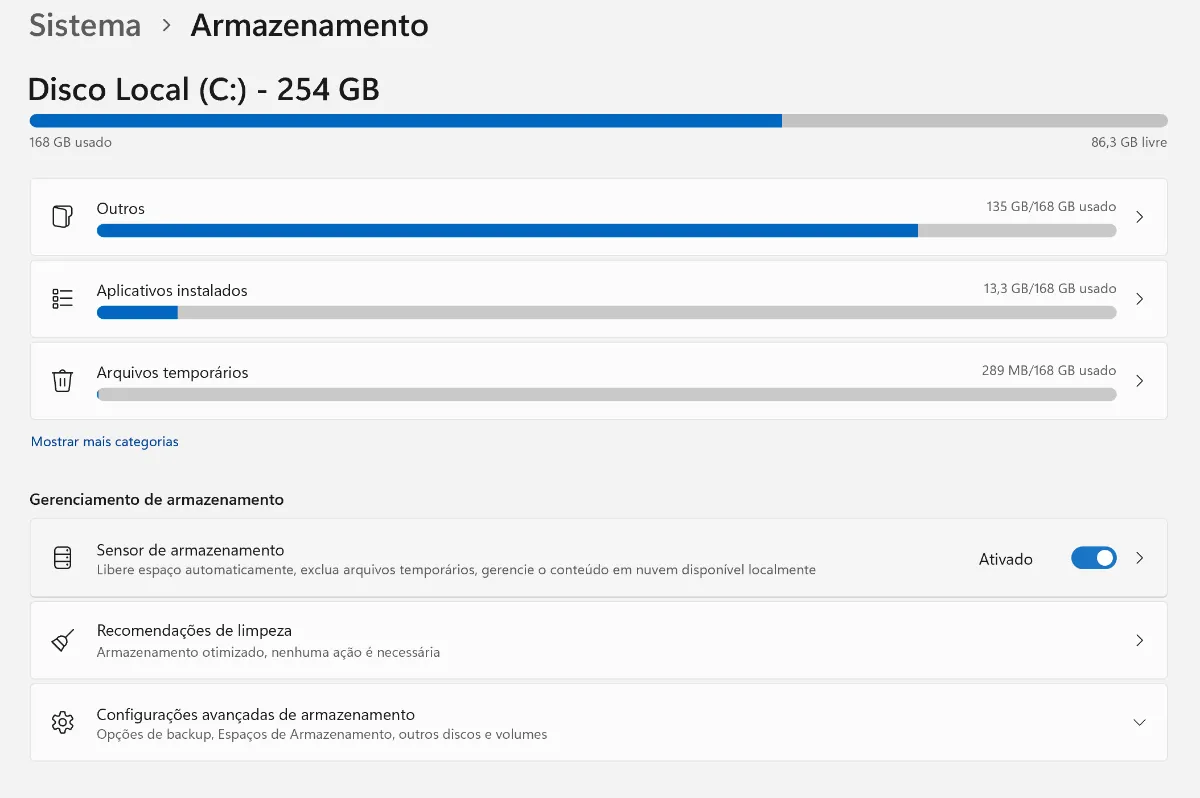
Antes de limpar, percebe para onde foi o espaço. Abre as Definições com o atalho Win + I, vai a Sistema e depois a Armazenamento. No topo vês uma barra com o disco dividido por categorias: aplicações, ficheiros temporários, documentos, imagens e sistema.
Esta vista diz-te logo onde está o peso. Clica em Mostrar mais categorias para veres o detalhe completo. Quase sempre, os maiores culpados são os ficheiros temporários, as instalações antigas do Windows e os jogos.
Ativa o Sensor de Armazenamento
O Sensor de Armazenamento é a forma mais cómoda de manter o disco limpo, porque trabalha sozinho. Liga-o em Definições, Sistema, Armazenamento, no interruptor do Sensor de Armazenamento. A partir daí, o Windows remove ficheiros temporários, esvazia a reciclagem e limpa a pasta de transferências em intervalos que tu escolhes.
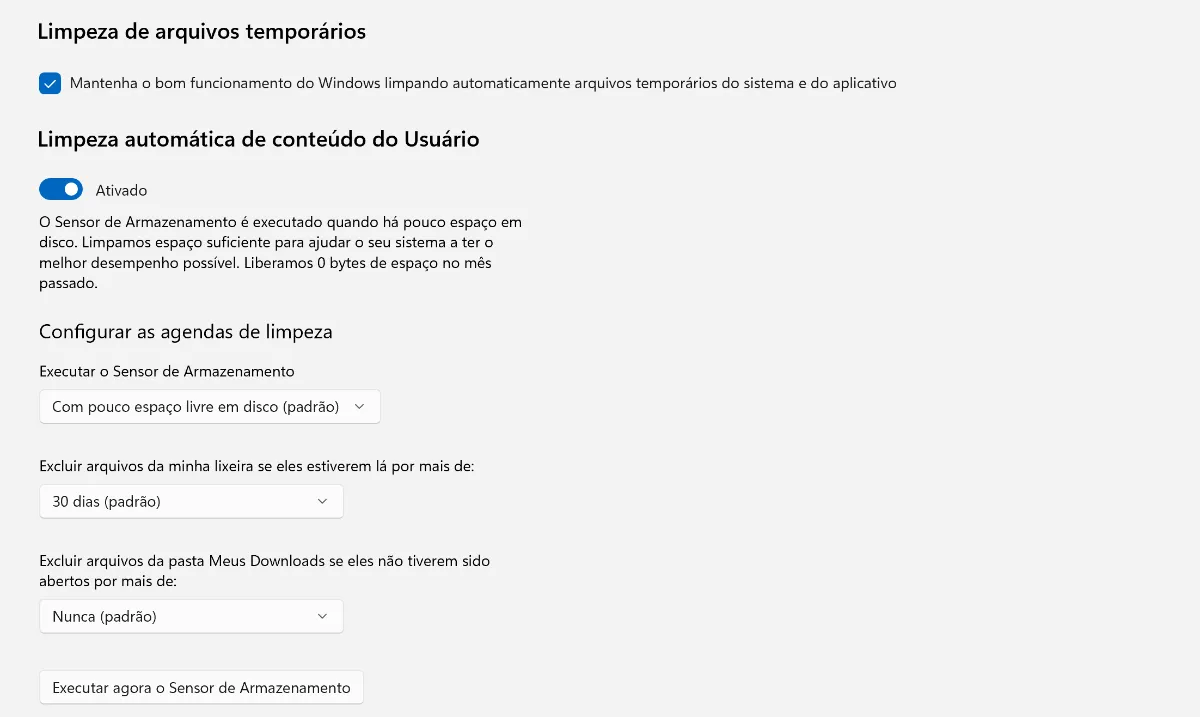
Em Definições, Sistema, Armazenamento, ativa o Sensor de Armazenamento.
Clica na seta ao lado para definires o que limpar e com que frequência.
Todos os dias, semanas, meses ou só quando o espaço estiver a acabar.
Remove ficheiros temporários e instalações antigas
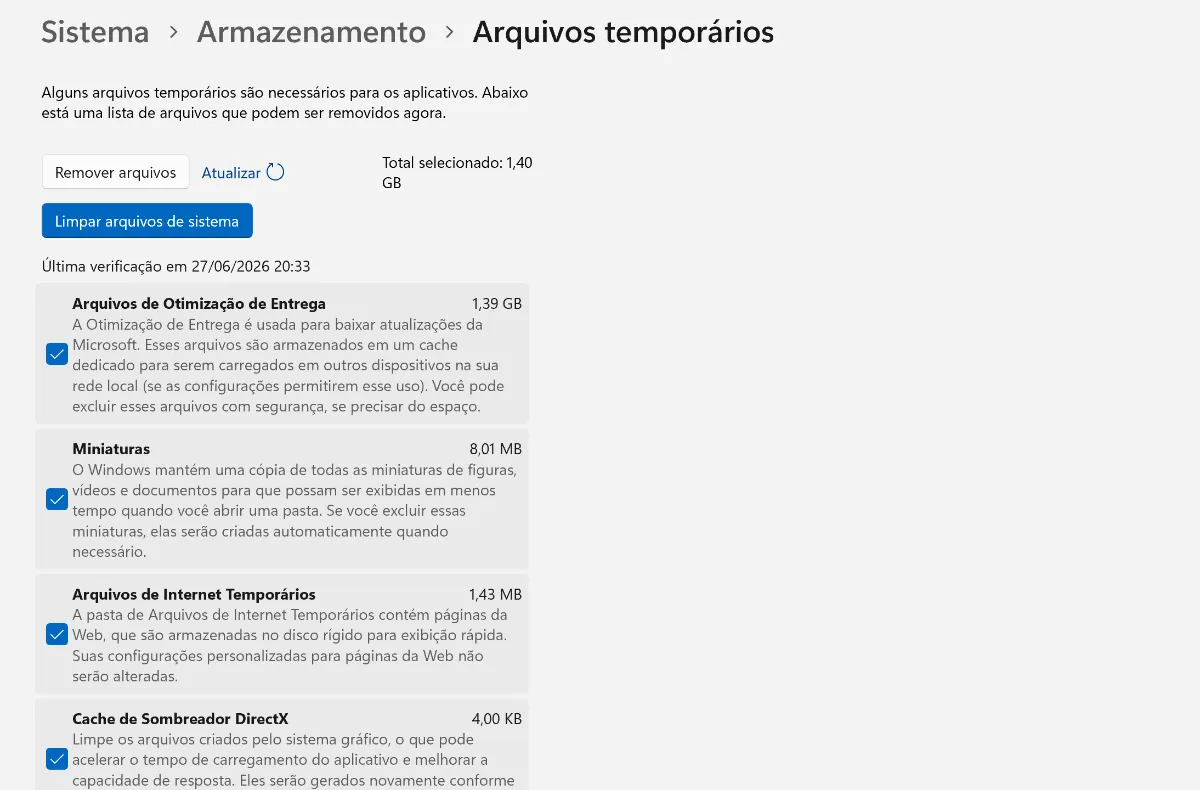
Aqui está onde recuperas mais espaço de uma só vez. Vai a Definições, Sistema, Armazenamento, e clica em Ficheiros temporários. O Windows mostra uma lista de itens seguros para apagar: ficheiros de atualização, miniaturas, reciclagem e, o mais pesado de todos, as instalações anteriores do Windows.
As instalações anteriores são a cópia do sistema antigo que o Windows guarda durante uns dias após uma grande atualização, para o caso de quereres voltar atrás. Podem ocupar vários gigabytes. Marca os itens que queres remover e clica em Remover ficheiros.
Usa a Limpeza de Disco para uma limpeza profunda
A Limpeza de Disco é a ferramenta clássica do Windows e continua útil para uma limpeza mais a fundo. Escreve Limpeza de Disco na barra de pesquisa e abre-a. Escolhe a unidade C, marca os itens a apagar, e para acederes às opções mais profundas clica em Limpar ficheiros do sistema.
Aí aparecem categorias extra, como ficheiros de atualização do Windows e cópias antigas, que muitas vezes libertam ainda mais espaço do que a limpeza normal. É a opção certa para quando precisas de recuperar memória a sério.
Desinstala apps e jogos que não usas
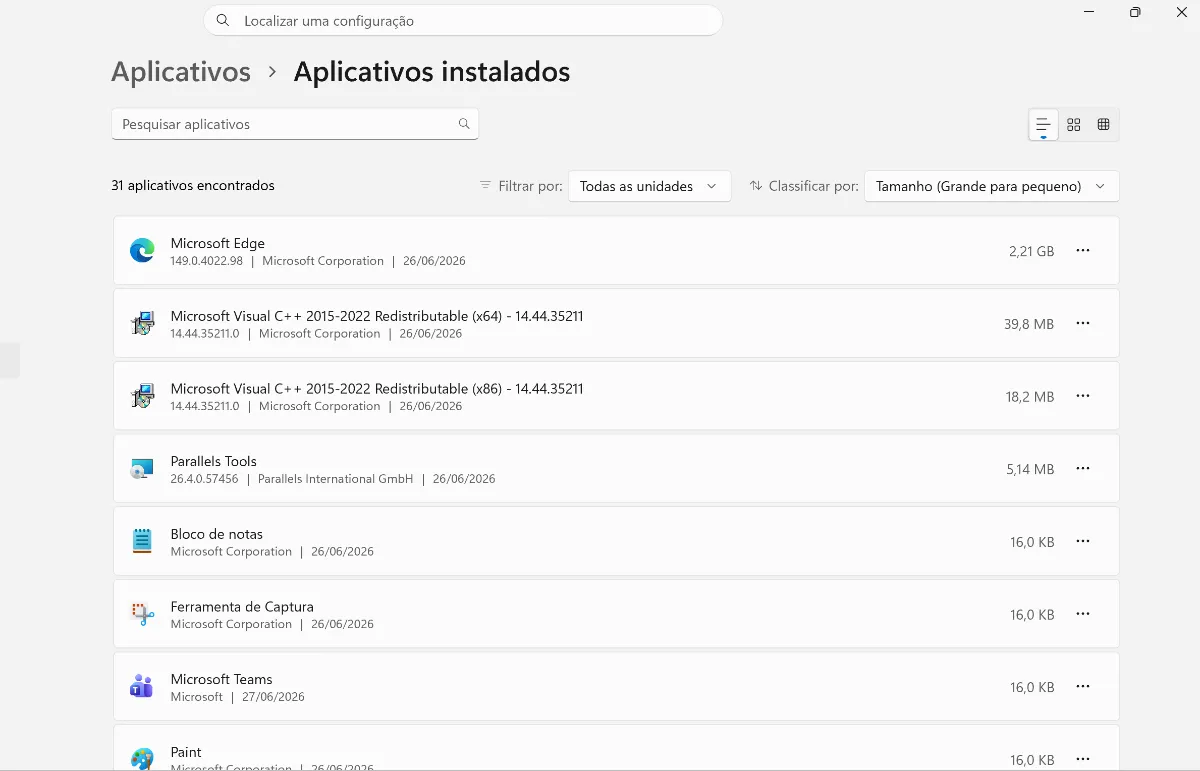
Os programas e jogos que já não usas podem ocupar dezenas de gigabytes. Vai a Definições, Aplicações, Aplicações instaladas, e ordena a lista por tamanho para veres logo os maiores. Seleciona os que não precisas e clica em Desinstalar.
A secção Recomendações de limpeza, em Armazenamento, também sugere apps não utilizadas e ficheiros grandes que podes remover com segurança. É uma boa forma de o Windows te apontar onde está o desperdício.
| Sensor de Armazenamento | Limpeza de Disco | |
|---|---|---|
| Funcionamento | Automático, em segundo plano | Manual, quando precisas |
| Profundidade | Limpeza ligeira e regular | Limpeza profunda e pontual |
| Esforço | Configuras uma vez e esqueces | Corres tu sempre que queres |
| Ideal para | Manutenção do dia a dia | Recuperar muito espaço de uma vez |
Na prática, o ideal é usar os dois. Deixa o Sensor de Armazenamento ligado para a manutenção automática, e corre a Limpeza de Disco de vez em quando, ou quando precisares de recuperar bastante espaço de uma vez.
Quanto espaço conseguiste recuperar no teu PC? Diz-nos nos comentários qual passo deu mais resultado. E para tirares ainda mais partido do sistema, vê os nossos 10 atalhos do Windows 11 que aceleram o teu dia.
Gostaste deste artigo?
Recebe o resumo tech da semana com as principais novidades.
Este artigo foi útil?

Redator de tecnologia no Minuto Digital. Especializado em smartphones, inteligência artificial e inovação digital. Explico as últimas novidades tech de forma simples, clara e direta.