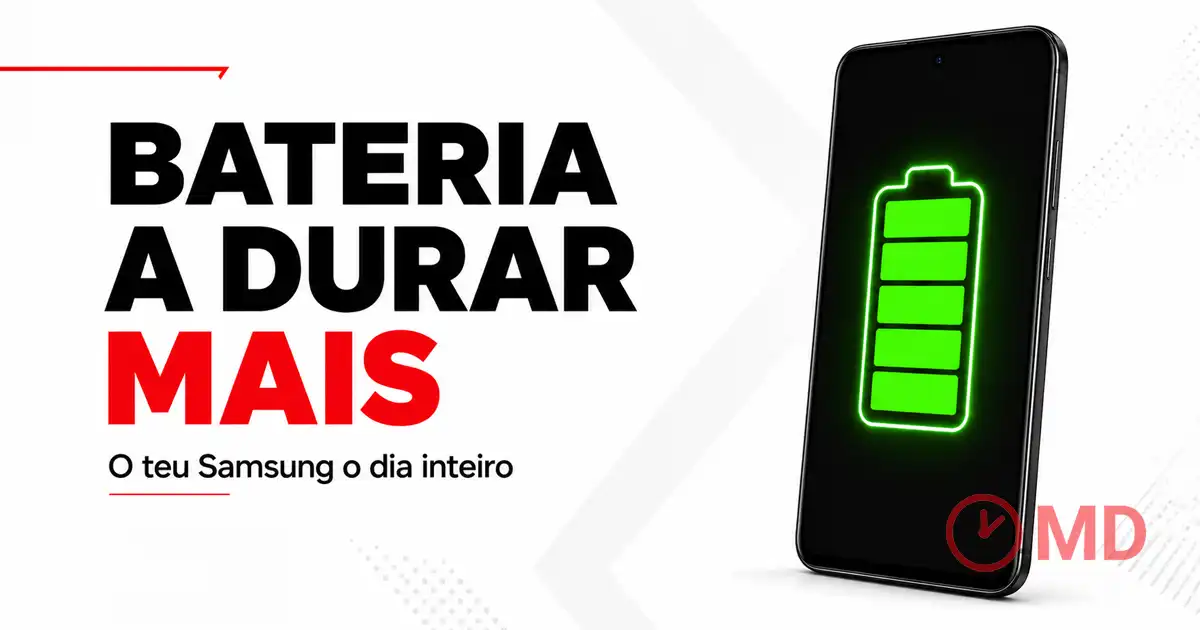
A bateria do Samsung a acabar depressa é das queixas mais comuns de quem tem um Galaxy, e muitas vezes a culpa não é da bateria estar velha. São definições ligadas de fábrica que consomem energia em segundo plano sem te aperceberes. A boa notícia é que a maioria se resolve em minutos, sem instalar nada.
Reunimos as definições que mais drenam a bateria e os ajustes recomendados pela própria Samsung para o teu telemóvel aguentar o dia inteiro. Vais conseguir aplicar tudo a partir das Definições do aparelho.
Ativa a Proteção da Bateria
Manter a bateria carregada a 100% durante muito tempo reduz a sua vida útil. A Samsung incluiu a Proteção da Bateria precisamente para evitar isso. Encontras a opção em Definições, Bateria, Proteção da bateria. Nos modelos com One UI 6.1 ou posterior existem três modos.
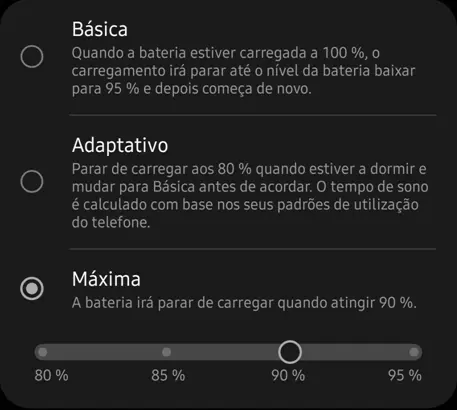
Para o carregamento aos 100% e só retoma quando desce aos 95%.
Usa a proteção máxima enquanto dormes e ajusta antes de acordares, com base nos teus padrões de uso.
Limita a carga aos 80% e é o que mais protege a bateria a longo prazo.
Para uso diário, o modo Adaptativo costuma ser o equilíbrio mais cómodo entre autonomia e proteção da bateria.
Controla o ecrã, o que mais gasta
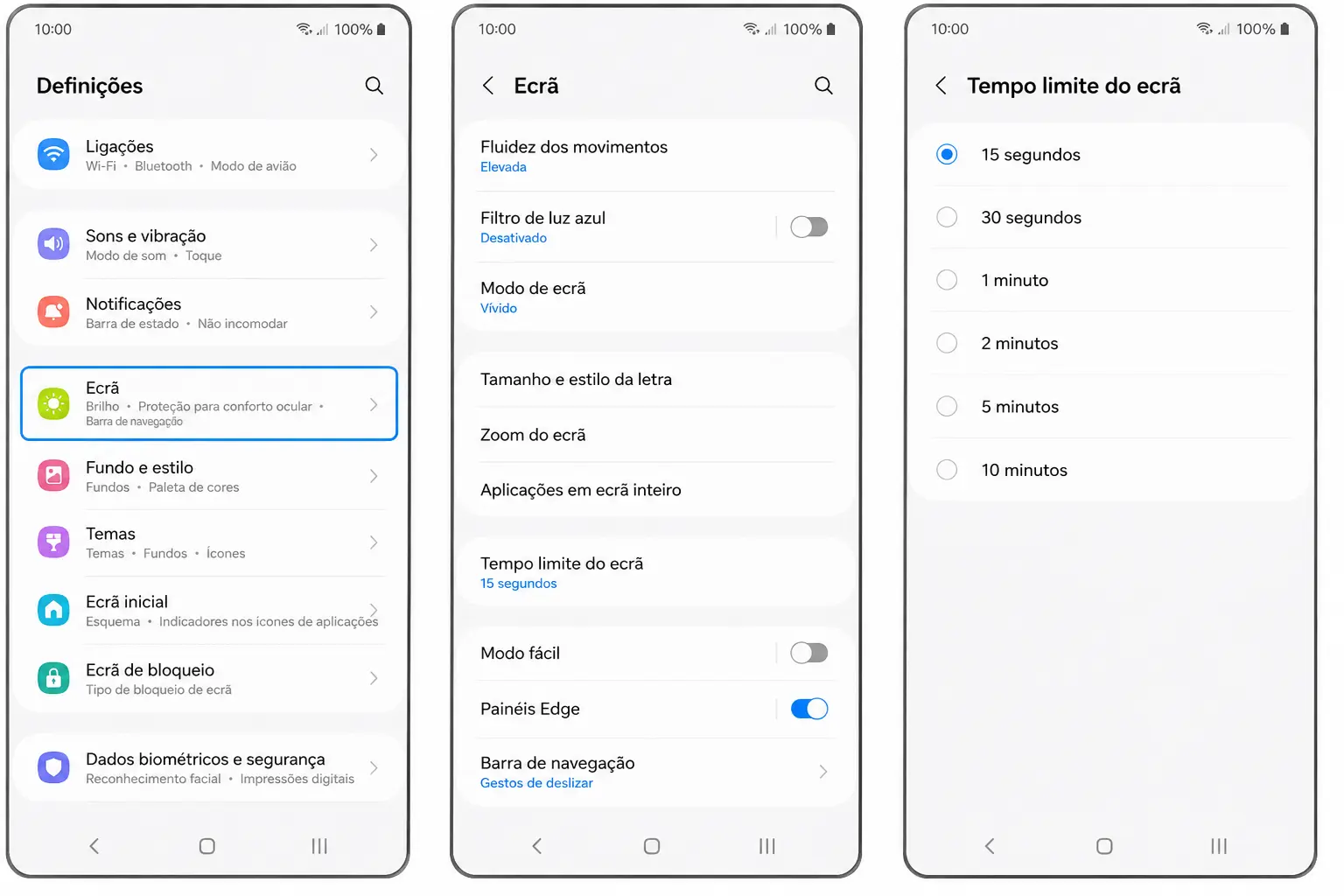
O ecrã é quase sempre o que mais energia gasta no teu Galaxy. Ativa o Brilho adaptativo em Definições, Visor, para o telemóvel ajustar a luz ao ambiente em vez de estar sempre no máximo. Reduz também o tempo até o ecrã desligar para 30 segundos, em Definições, Visor, Tempo limite do ecrã.
Como os Galaxy usam ecrãs AMOLED, o tema escuro poupa mesmo energia. Nestes ecrãs, cada píxel preto está literalmente desligado, por isso um fundo escuro consome menos do que um branco. Ativa o Modo escuro em Definições, Visor, e usa fundos de ecrã escuros sempre que puderes.
Corta o que trabalha em segundo plano
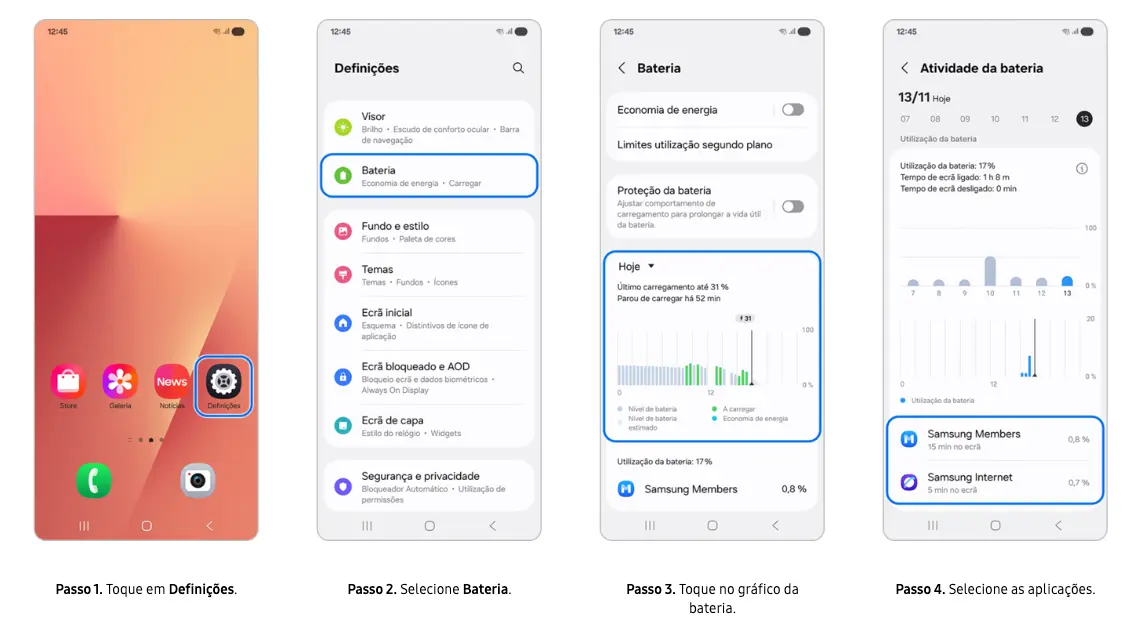
Muitas apps continuam ativas mesmo quando não as usas, e o Always On Display mantém o ecrã sempre com informação visível. Para veres quais apps consomem mais, abre Definições, Bateria, e consulta a Utilização da Bateria. As apps que gastam muito sem precisares delas podem ser postas a dormir ou desativadas.
O Always On Display é dos consumos mais fáceis de cortar. Desliga-o em Definições, Ecrã de bloqueio, Always On Display, se não precisares de ver a hora com o telemóvel pousado. Desativar o NFC quando não pagas com o telemóvel e limitar a localização a quando usas a app também ajudam.
Usa o Modo de Poupança de Energia
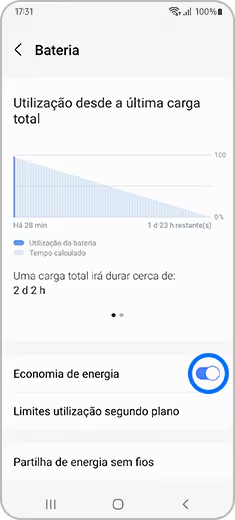
Para os dias em que precisas de esticar a bateria ao máximo, o Modo de Poupança de Energia é o teu melhor aliado. Encontra-lo em Definições, Bateria, Poupança de energia. Reduz o desempenho do processador, limita as apps em segundo plano e restringe a rede para apps não essenciais, sem comprometer chamadas e mensagens.
Podes personalizá-lo para desligar só o que não te faz falta e manter as notificações importantes ativas. É ideal para quando estás longe de um carregador e precisas que o telemóvel chegue ao fim do dia.
A bateria piorou depois de atualizar a One UI?
É comum notar a bateria a durar menos logo após uma grande atualização do sistema. Nos primeiros dias, o telemóvel reindexa ficheiros e as apps atualizam-se em segundo plano, o que consome mais energia temporariamente. Na maioria dos casos, a autonomia estabiliza ao fim de alguns dias.
Se o problema persistir, faz uma otimização manual em Definições, Assistência e cuidados do dispositivo, Otimizar agora. Confirma também se tens a versão mais recente do sistema instalada, já que a Samsung costuma lançar correções de bateria nas atualizações seguintes.
Quando a culpa já é mesmo da bateria
Se aplicaste tudo e a bateria continua a desaparecer depressa, pode estar simplesmente gasta. Para verificares a saúde da bateria, instala a app Samsung Members e vai a Suporte, Diagnóstico do telefone, onde podes testar o estado da bateria. Toda a bateria perde capacidade com os anos e os ciclos de carga.
Quando o diagnóstico indica uma capacidade muito reduzida, ou o telemóvel desliga sozinho com carga ainda disponível, é sinal de que vale a pena ponderar a substituição da bateria num serviço autorizado.
Já experimentaste estes ajustes no teu Galaxy? Diz-nos nos comentários qual fez mais diferença na tua bateria. E se andas a pensar atualizar o sistema, vê o nosso guia de como atualizar o teu Samsung para a One UI 8.5.
Gostaste deste artigo?
Recebe o resumo tech da semana com as principais novidades.
Este artigo foi útil?

Redator de tecnologia no Minuto Digital. Especializado em smartphones, inteligência artificial e inovação digital. Explico as últimas novidades tech de forma simples, clara e direta.