

O aviso de armazenamento quase cheio é um dos mais frustrantes que podes ver no iPhone. A boa notícia é que as definições do iOS escondem várias ferramentas que libertam gigabytes em minutos, sem teres de apagar fotos ou aplicações importantes. Segue este guia passo a passo e recupera espaço agora mesmo.
⚡ O que precisas de saber
Passo 1: Vê o que está a ocupar espaço
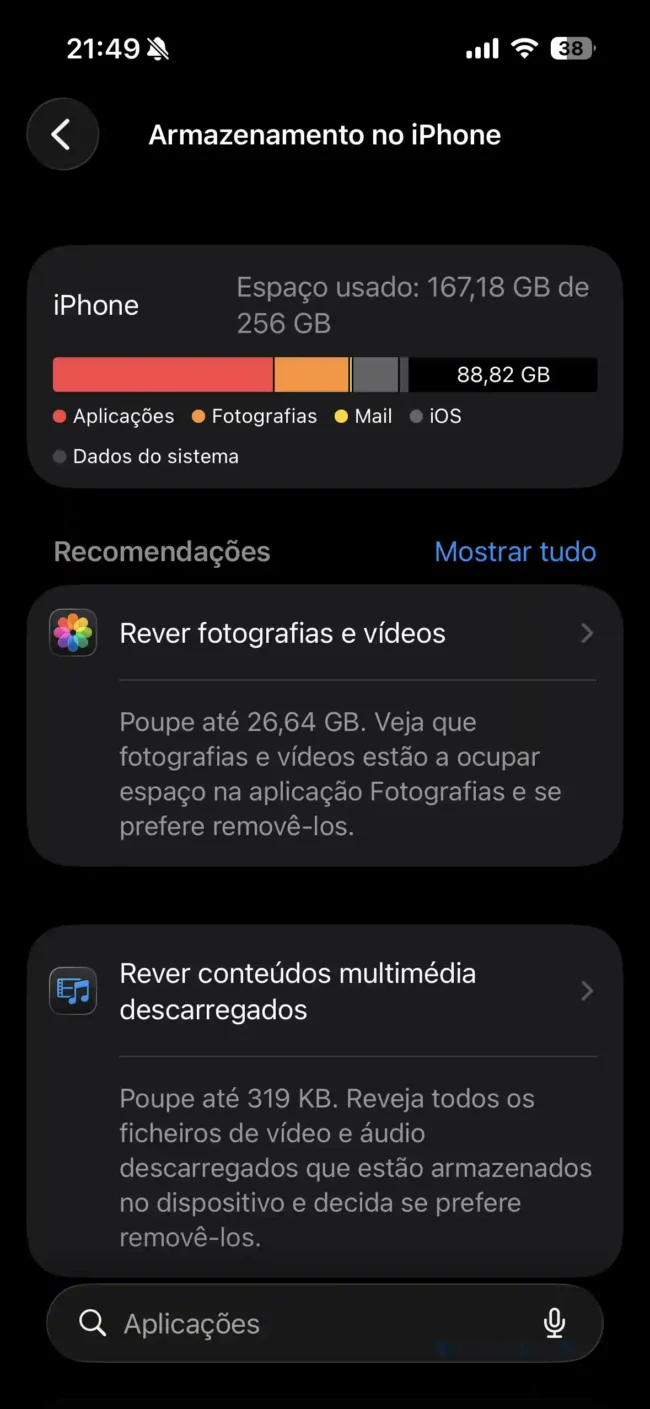
Antes de apagar seja o que for, convém perceber onde está o problema. Abre as Definições, toca em Geral e depois em Armazenamento do iPhone. Aqui tens uma barra colorida que mostra como o espaço está distribuído entre aplicações, fotos, sistema e outros dados. Por baixo dessa barra, o iOS apresenta sugestões personalizadas para libertar espaço. Começa por aí.
Passo 2: Ativa as Fotos no iCloud
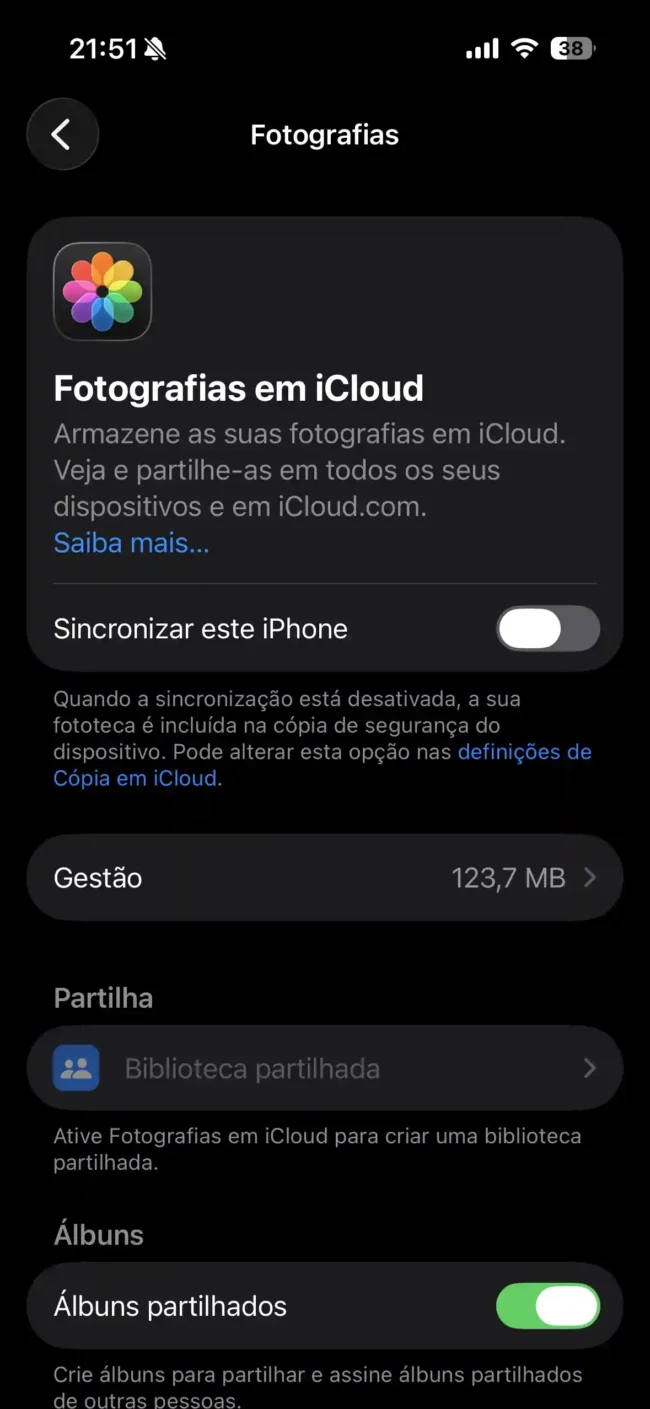
As fotografias são normalmente o maior consumidor de armazenamento. Ao ativares as Fotos no iCloud, o iPhone guarda versões de menor resolução localmente e mantém os originais na nuvem. Para ativar, vai a Definições, toca no teu nome, entra em iCloud e seleciona Fotografias. Ativa a opção e escolhe Otimizar Armazenamento do iPhone. O espaço libertado pode ser considerável, especialmente se tens muitos vídeos guardados.
Passo 3: Elimina aplicações que não usas
Na página de Armazenamento do iPhone, as aplicações aparecem ordenadas por tamanho. Percorre a lista e identifica as que não abres há meses. Para cada uma, tens duas opções: eliminar a aplicação por completo ou descarregar apenas a aplicação, que remove o programa mas mantém os dados. Esta segunda opção é útil se quiseres reinstalar no futuro sem perder o progresso.
Passo 4: Limpa os dados das mensagens
O iMessage acumula fotografias, vídeos e ficheiros enviados em conversas ao longo do tempo, muitas vezes sem dares conta. Para limpar, vai a Definições, entra em Geral, toca em Armazenamento do iPhone e procura a aplicação Mensagens na lista. Dentro dela encontras os anexos organizados por tipo e tamanho, e podes apagar os maiores sem eliminar as conversas em si.

Passo 5: Apaga o cache do Safari
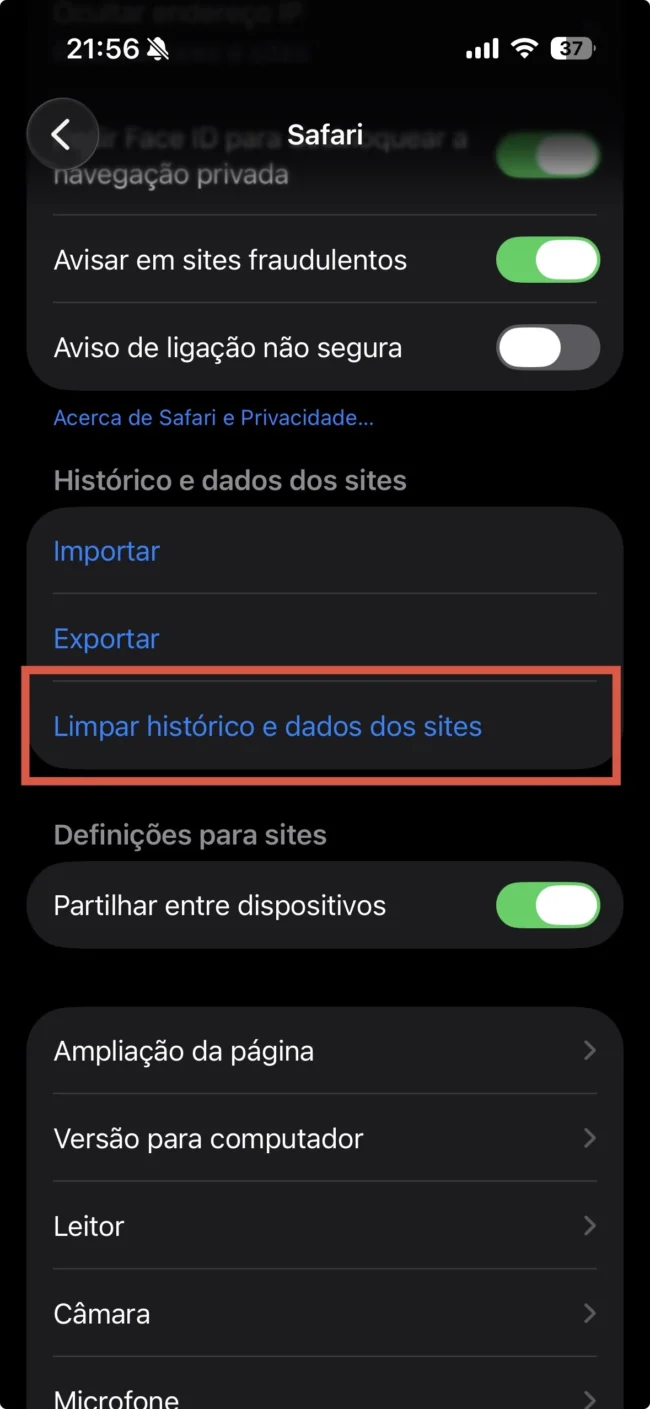
O Safari guarda dados de sites para carregar páginas mais rapidamente, mas esse cache acumula e ocupa espaço desnecessário. Para limpar, vai a Definições, toca em Safari e seleciona Limpar Histórico e Dados dos Sites. Esta ação não apaga as tuas palavras-passe nem os favoritos, apenas os dados temporários de navegação.
Passo 6: Remove downloads offline
Aplicações como Spotify, Apple Music, Netflix ou Podcasts guardam conteúdo offline que pode ocupar vários gigabytes. Abre cada uma dessas aplicações e remove os downloads que já não precisas. No Spotify, por exemplo, podes ir às definições da aplicação e ver exatamente quanto espaço os downloads estão a ocupar antes de os eliminar.
Passo 7: Usa a funcionalidade de descarregar aplicações automaticamente
O iOS tem uma funcionalidade chamada Descarregar Aplicações Não Utilizadas que remove automaticamente aplicações que não abres há muito tempo, mantendo os dados caso queiras reinstalar. Para ativar, vai a Definições, entra em Geral, toca em Armazenamento do iPhone e ativa a opção no topo da página. É uma forma passiva de manter o armazenamento organizado sem teres de fazer nada manualmente.
Gostaste deste artigo?
Recebe o resumo tech da semana com as principais novidades.







Este artigo foi útil?

Redator de tecnologia no Minuto Digital. Especializado em smartphones, inteligência artificial e inovação digital. Explico as últimas novidades tech de forma simples, clara e direta.