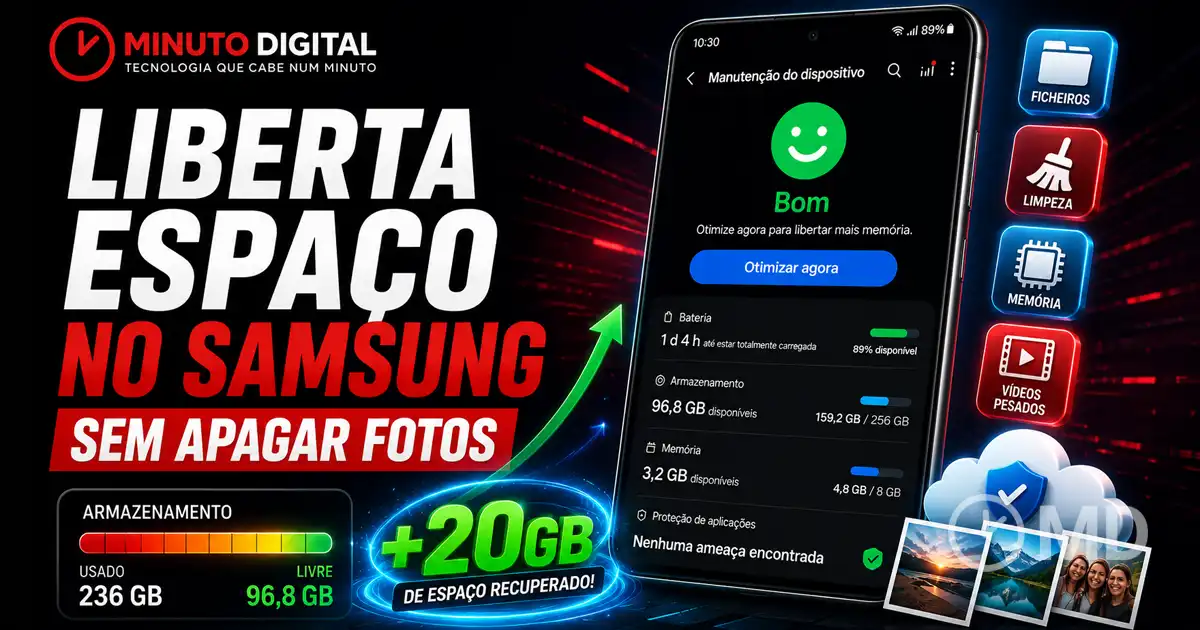
Libertar espaço no Samsung não tem de significar apagar as tuas fotos e vídeos. Na maioria dos casos, o que enche a memória é lixo escondido: cache de apps, ficheiros duplicados, a lixeira por esvaziar e os vídeos do WhatsApp. Com alguns passos simples, recuperas vários gigabytes sem tocares numa única recordação.
Vamos do mais seguro ao mais profundo. Começamos por perceber o que está a ocupar espaço, limpamos o lixo invisível, e só no fim tratamos das fotos e vídeos, com cuidado para não perderes nada.
Vê primeiro o que está a ocupar espaço
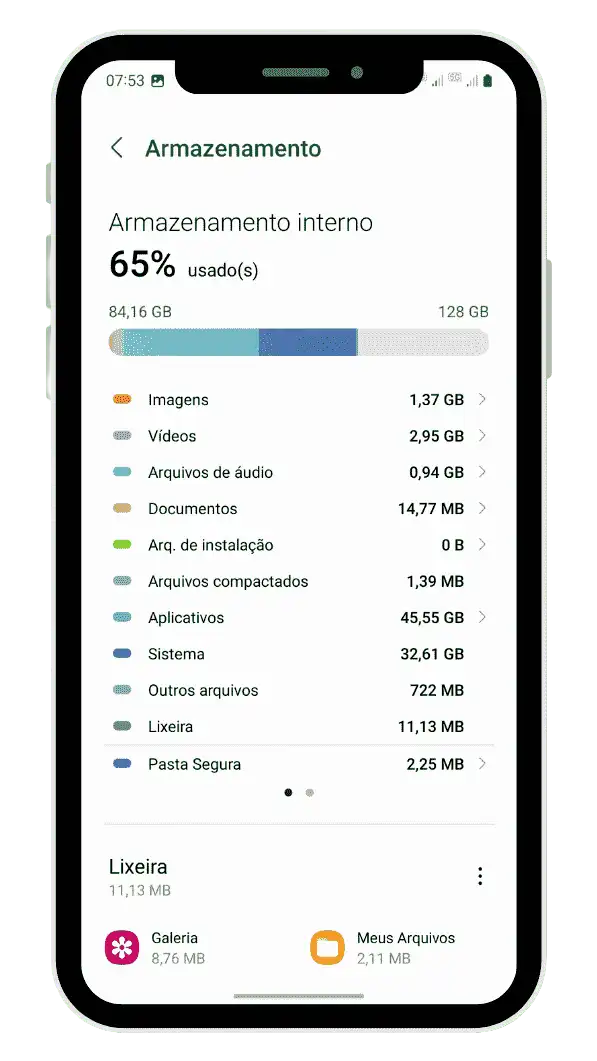
Antes de apagar seja o que for, percebe para onde foi o espaço. Abre as Definições, toca em Assistência e cuidados do dispositivo e depois em Armazenamento. Vais ver a memória dividida por categorias: imagens, vídeos, aplicações, ficheiros e lixo do sistema.
Esta vista mostra-te logo onde está o peso. Quase sempre são os vídeos, sobretudo gravações longas e em alta resolução, seguidos da cache das apps e da pasta de transferências. Com isto, sabes onde vale a pena atacar primeiro.
Limpa o lixo invisível com um toque
O caminho mais rápido e seguro é a limpeza automática. Em Definições, Assistência e cuidados do dispositivo, toca em Otimizar agora. O telemóvel fecha apps em segundo plano e remove ficheiros temporários. Esta ação não toca nas tuas fotos, vídeos nem dados pessoais, limpa apenas dados em cache e residuais.
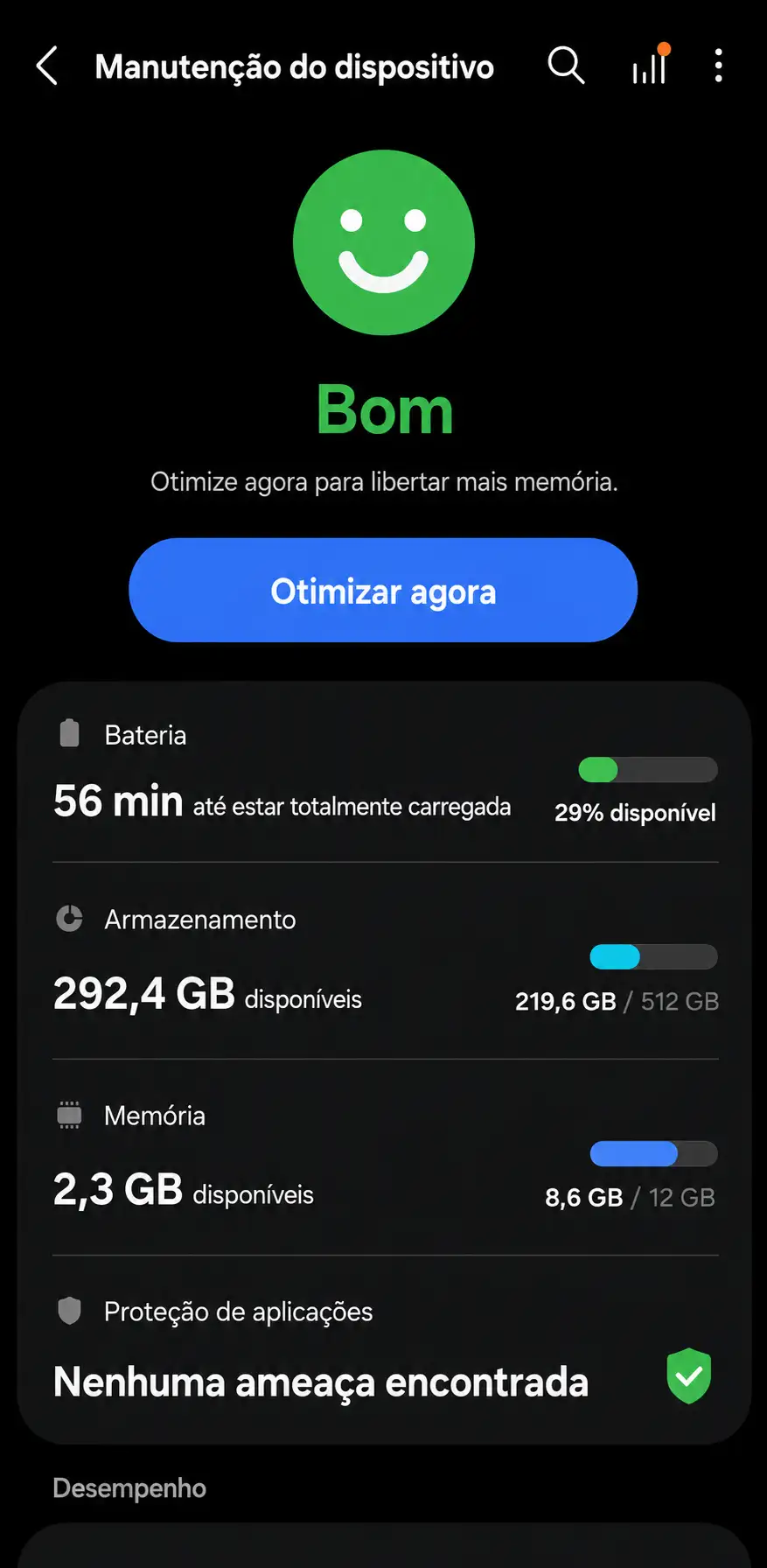
O que é a cache: são ficheiros temporários que as apps guardam para carregar mais depressa. Apagá-los é seguro, não perdes contas, mensagens nem definições. A app volta a criar o que precisar da próxima vez que a abrires.
Apaga duplicados, ficheiros grandes e a lixeira
Aqui está onde vais recuperar mais espaço de uma vez. Abre a app Os meus ficheiros e toca em Gerir armazenamento. Vais encontrar três secções valiosas: ficheiros duplicados, ficheiros grandes e a lixeira.
Fotos e documentos guardados mais do que uma vez. Seleciona e apaga sem medo, ficas só com uma cópia.
Mostra os maiores primeiro. Vídeos antigos e downloads pesados que já não precisas saltam à vista.
O que apagaste fica aqui 30 dias a ocupar espaço. Esvazia-a para libertar tudo de imediato.
Não te esqueças do WhatsApp. Só a app de mensagens guarda gigabytes de imagens e vídeos recebidos em grupos. Dentro do WhatsApp, vai a Definições, Armazenamento e dados, Gerir armazenamento, para apagares os ficheiros maiores sem perderes as tuas conversas.
Desinstala apps que não usas
As apps que instalaste para experimentar e nunca mais abriste continuam a ocupar espaço, sobretudo jogos. Em Definições, Aplicações, consegues ver o tamanho de cada uma e desinstalar as que não precisas. Algumas apps pré-instaladas também podem ser desativadas, mesmo que não dê para as remover por completo.
Uma alternativa sem apagar nada é arquivar as apps pouco usadas pela Play Store, que liberta espaço mas mantém os teus dados para quando voltares a instalá-las.
Põe as fotos na nuvem antes de as tirares do telemóvel
Se mesmo depois de tudo isto precisares de mais espaço, a solução é mover as fotos e vídeos para a nuvem, em vez de os apagares. Assim libertas a memória do telemóvel mas mantens as recordações guardadas e acessíveis. Tens duas opções principais: o Samsung Cloud e o Google Fotos.
A regra de ouro para não perderes nada é simples: confirma primeiro que a cópia de segurança terminou, e só depois removes as cópias locais do telemóvel. Nunca apagues das duas partes ao mesmo tempo. Se usares o Google Fotos, ativa a cópia de segurança, espera que conclua, e só então usas a opção de libertar espaço. Para te ajudar a decidir entre as duas, deixamos uma comparação rápida.
Atenção: antes de apagar fotos do telemóvel, garante que a cópia na nuvem está mesmo concluída. Apagar das duas partes ao mesmo tempo, ou antes do backup terminar, pode fazer-te perder as imagens de vez.
| Samsung Cloud | Google Fotos | |
|---|---|---|
| Espaço grátis | 15 GB | 15 GB partilhados com Gmail e Drive |
| Integração | Nativa no Galaxy | Funciona em qualquer telemóvel |
| Acesso no PC | Pelo site da Samsung | Pelo site e app do Google Fotos |
| Ideal para | Quem só tem aparelhos Samsung | Quem mistura Android, iPhone e PC |
Conseguiste recuperar espaço no teu Samsung? Diz-nos nos comentários quantos gigabytes libertaste. E já agora, aproveita para ver como fazer a bateria durar mais.
Gostaste deste artigo?
Recebe o resumo tech da semana com as principais novidades.
Este artigo foi útil?

Redator de tecnologia no Minuto Digital. Especializado em smartphones, inteligência artificial e inovação digital. Explico as últimas novidades tech de forma simples, clara e direta.