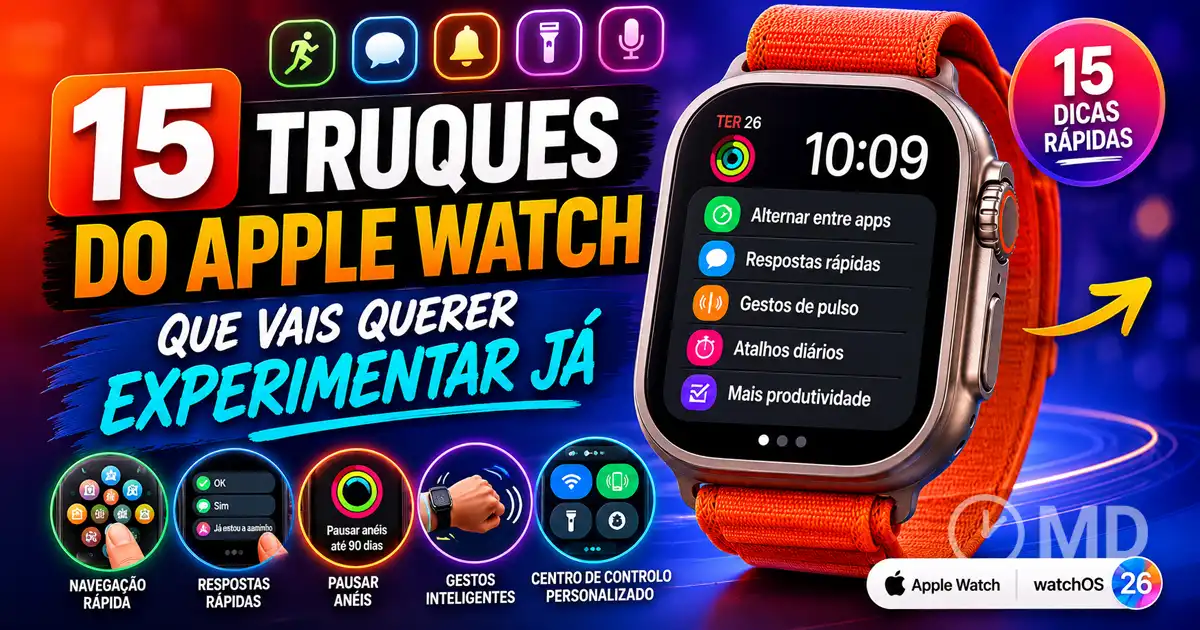
15 truques do Apple Watch que vais querer experimentar já
O Apple Watch está cheio de funcionalidades práticas que escapam à maioria dos utilizadores. Estas 15 dicas rápidas mudam a forma como usas o relógio no dia a dia.
Truques do Apple Watch para começar
Estes truques do Apple Watch vão mudar a forma como usas o teu relógio no dia a dia. O Apple Watch já vai na sua décima primeira geração e está cheio de funcionalidades práticas que passam despercebidas à primeira vista. Reunimos 15 atalhos e dicas que vão tornar a tua experiência muito mais fluida e produtiva.
Alguns destes truques do Apple Watch funcionam em todos os modelos recentes, outros dependem do watchOS 26 ou de hardware mais novo. Podes consultar a página oficial do watchOS 26 da Apple para veres a lista completa de compatibilidades. Vale a pena testar uma a uma, mesmo que já uses um relógio da Apple há vários anos.
Truques do Apple Watch para navegar e organizar apps
A primeira coisa a dominar no Apple Watch é a forma como navegas entre apps e mostradores. Estes truques do Apple Watch poupam toques no ecrã e tornam a interação muito mais rápida.
Alternar entre duas aplicações
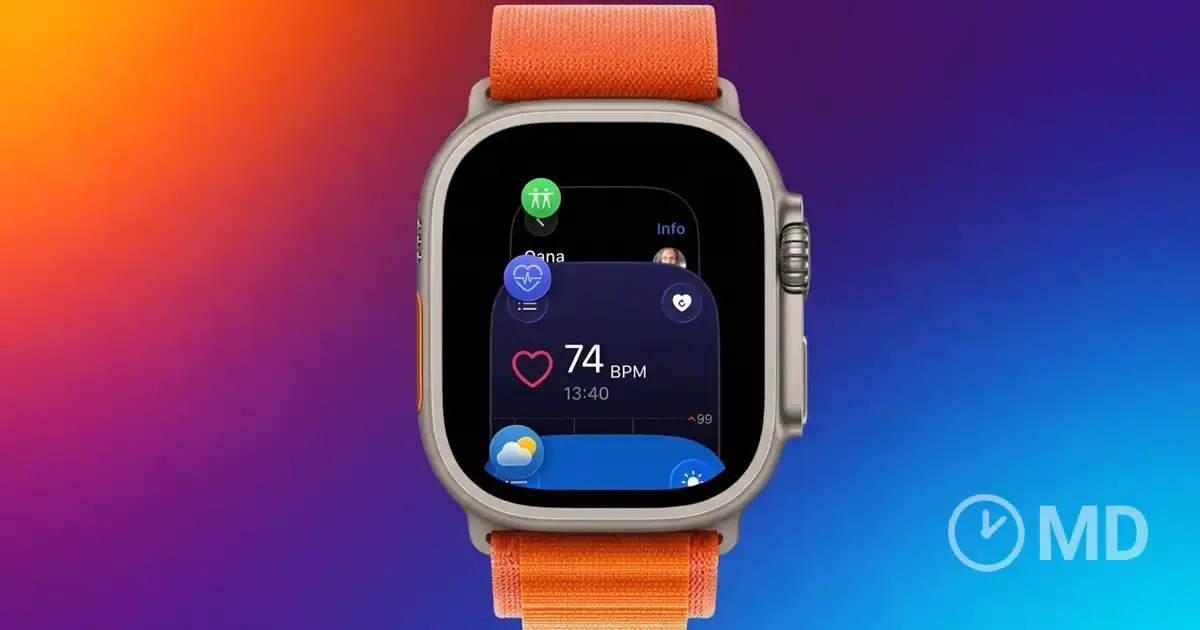
Carrega duas vezes na Digital Crown para ver todas as apps recentes. Roda a coroa para percorrer a lista e toca no ecrã para abrir uma. Para fechar uma app, desliza para a esquerda e toca no X vermelho.
Mudar a vista das aplicações
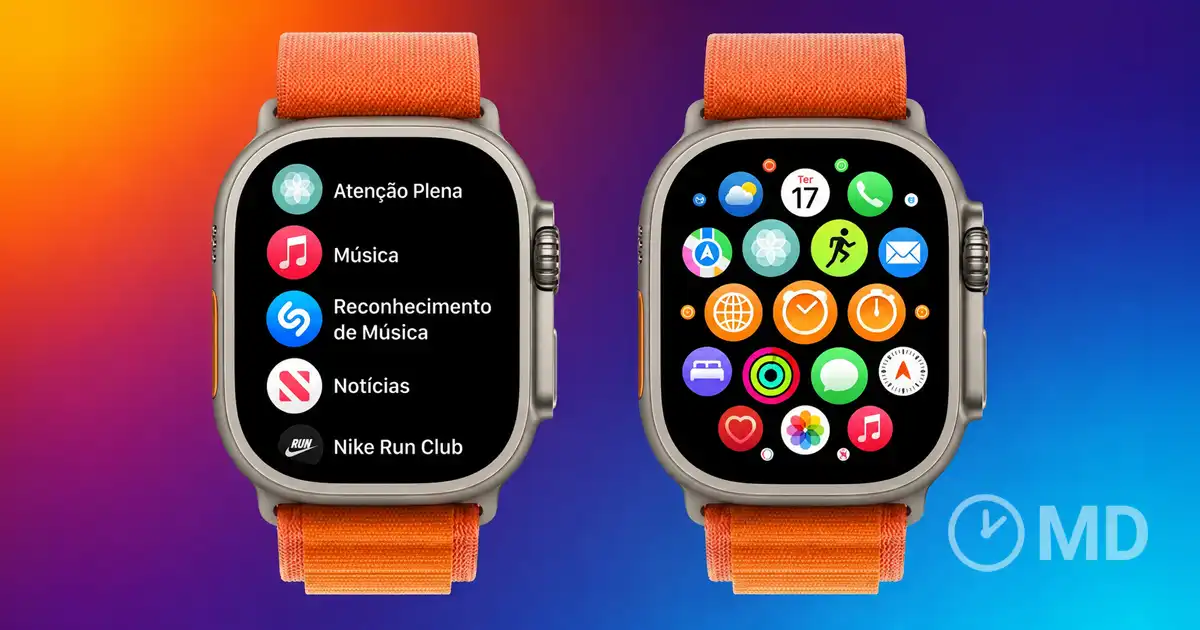
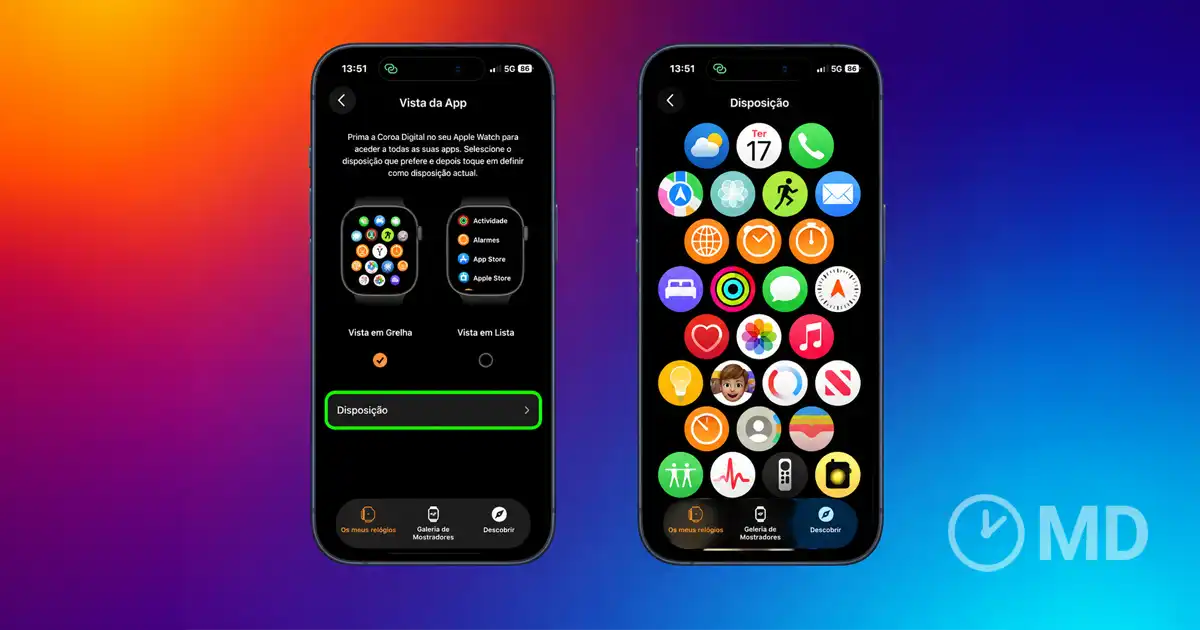
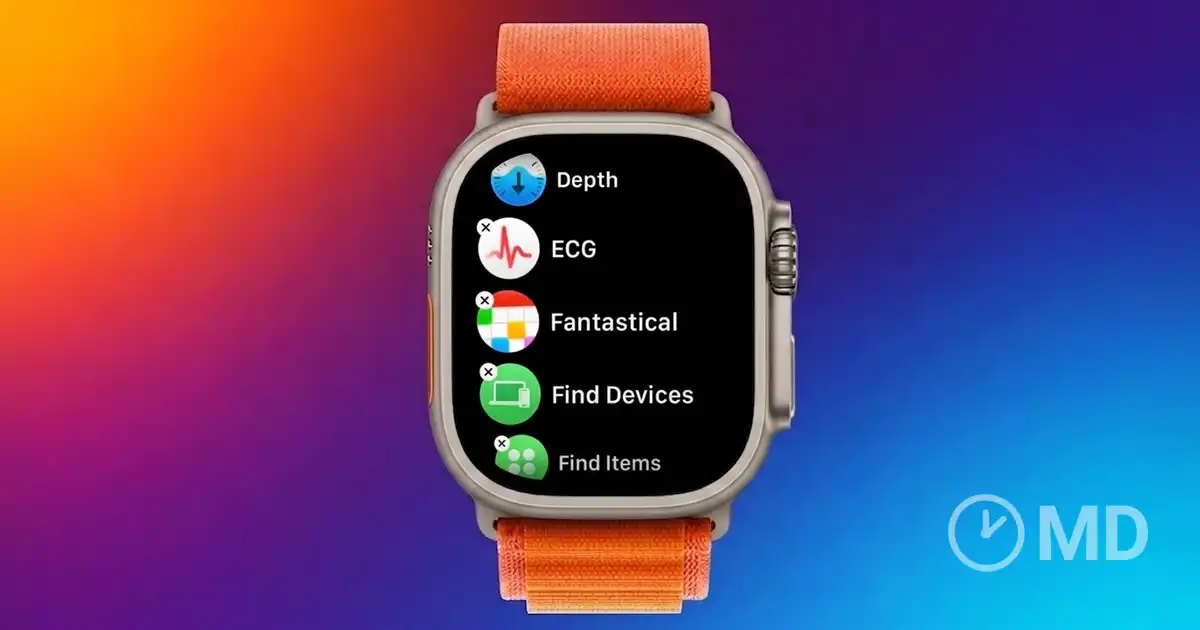
Se a grelha te parece confusa, podes trocar para vista em lista. Abre a app Watch no iPhone, toca em Vista da App e escolhe Vista em Lista. A partir daí, a Digital Crown mostra uma lista simples e fácil de percorrer.
Reorganizar as aplicações no Apple Watch
Pressiona e mantém o dedo sobre qualquer app na vista de grelha e arrasta-a para o sítio que quiseres. Em alternativa, abre a app Watch no iPhone, vai a Vista da App > Disposição e organiza tudo por lá.
Voltar ao topo num toque
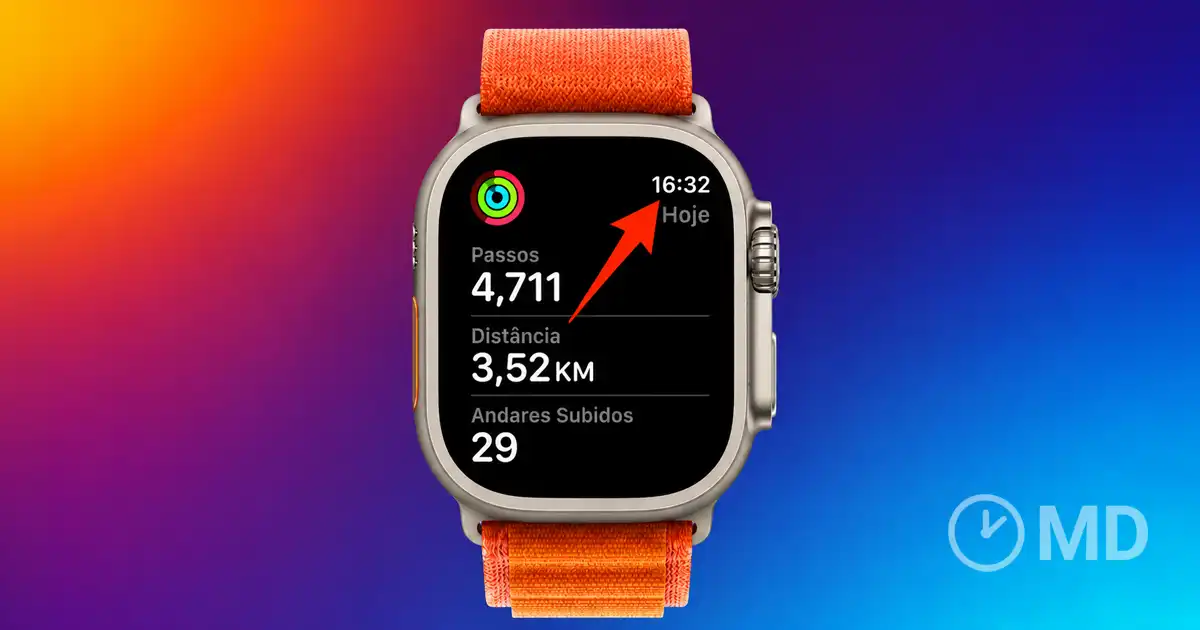
Se desceste muito dentro de uma aplicação, toca na hora no canto superior do ecrã e voltas instantaneamente ao topo. Funciona na maioria das apps e poupa imenso scroll no Apple Watch.
Apagar apps que não usas
Na vista em lista ou em grelha, pressiona e mantém o dedo no ecrã até os ícones começarem a tremer. Toca no x pequeno no canto de cada app para a apagar. Funciona em todas as apps de terceiros e na maioria das apps de sistema.
Truques do Apple Watch para notificações e gestos
Estes truques do Apple Watch são pequenos, mas mudam imenso a forma como o relógio interage contigo ao longo do dia. Especialmente úteis se costumas falhar notificações importantes ou se queres respostas mais rápidas a mensagens.
Personalizar a intensidade da vibração
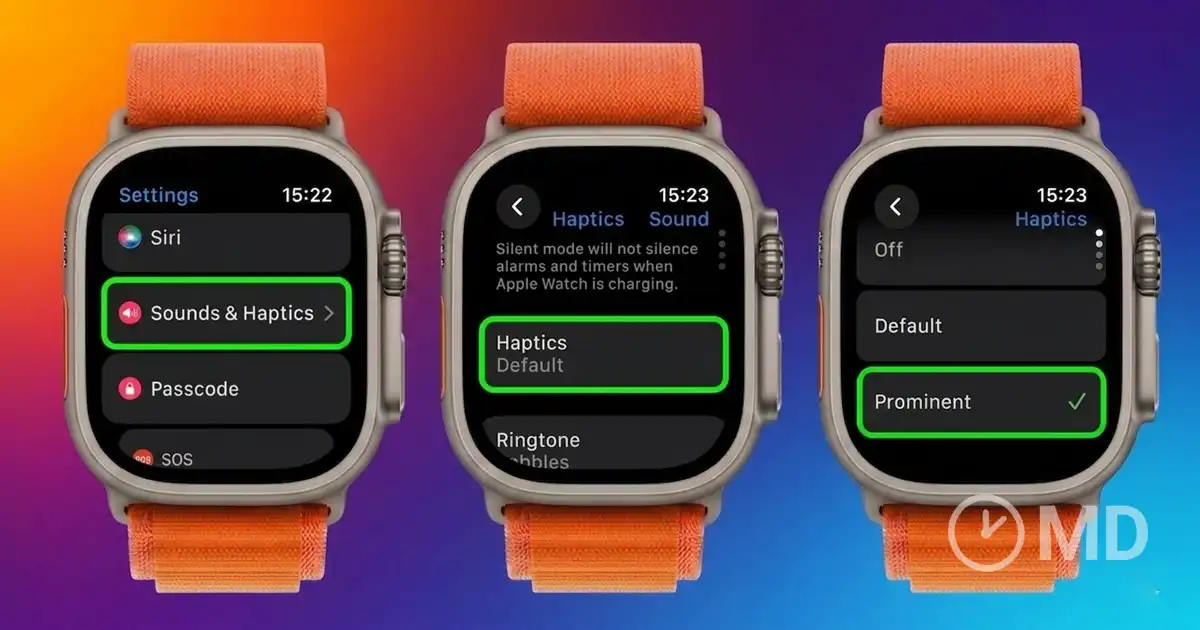
Se andas a falhar notificações, vai a Definições > Sons e Hápticos e muda de Padrão para Proeminente. Vais sentir um padrão de toque extra antes dos alertas, muito mais difícil de ignorar.
Personalizar as respostas rápidas
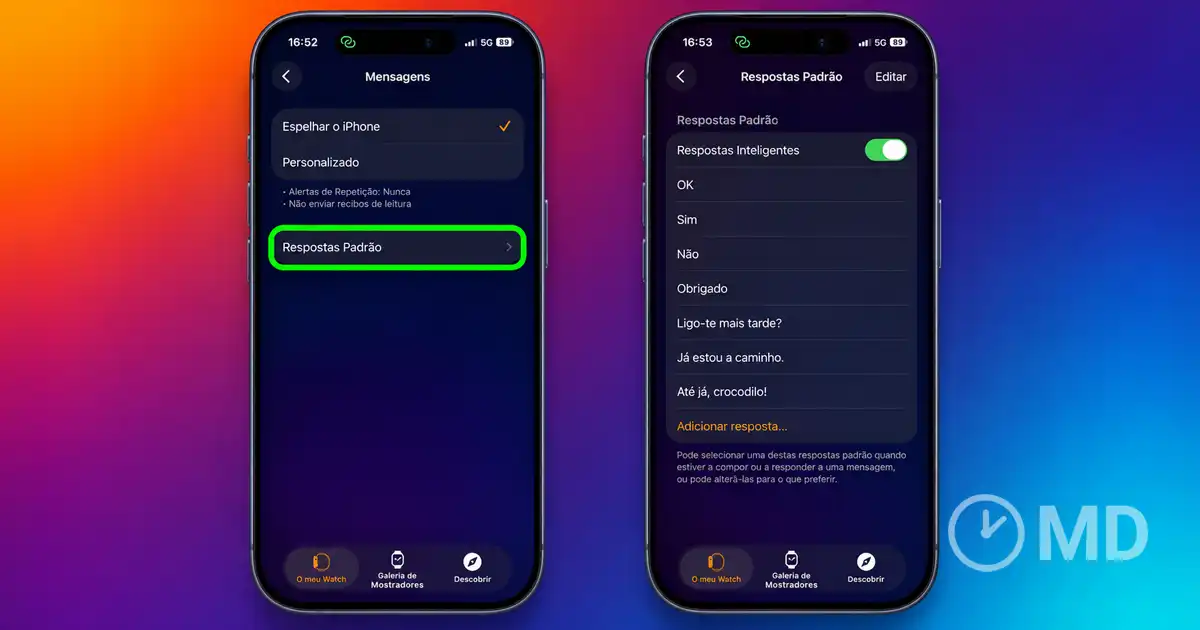
As Smart Replies são úteis quando queres responder com poucas palavras. Na app Watch do iPhone, vai a Mensagens e toca em Respostas Predefinidas. Quando chegar uma mensagem, desliza para baixo e escolhe a resposta pronta a enviar.
Silenciar alertas com um gesto de pulso
Com um flick rápido do pulso, limpas o ecrã atual e voltas ao mostrador. O mesmo gesto silencia chamadas, para temporizadores e dispensa notificações. Vem ativado por defeito no Apple Watch SE de 3ª geração, Series 9, Ultra 2 e modelos posteriores.
Ouvir as horas em voz alta
Se usares os mostradores Mickey ou Minnie no Apple Watch, toca na personagem e ela diz a hora em voz alta. Em qualquer outro mostrador, podes pedir à Siri para ler a hora tocando e mantendo dois dedos no ecrã. O som tem de estar ligado.
Dica extra: Se pedires à Siri “reiniciar o meu relógio“, o Apple Watch reinicia sem precisares de desligar manualmente. Funciona também a partir do iPhone.
Truques do Apple Watch para o dia a dia
Os últimos truques do Apple Watch parecem pequenos, mas tornam-se essenciais assim que os começas a usar. Desde encontrar o iPhone até pausar os anéis de Atividade, vais perceber porque é que o Apple Watch é muito mais do que um relógio.
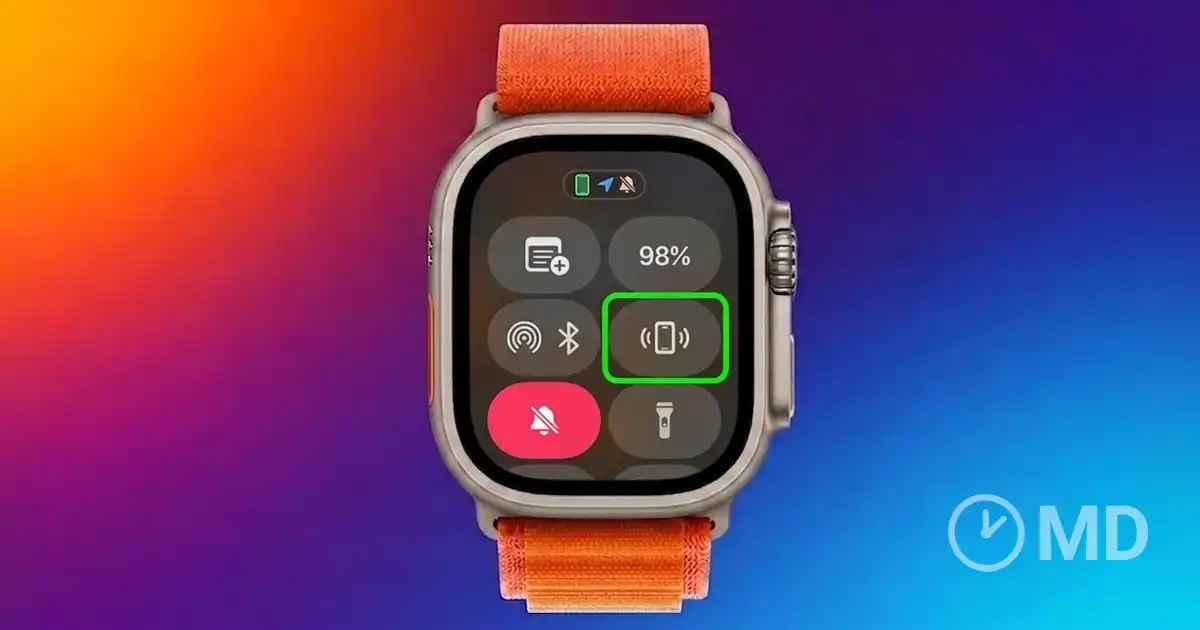
Encontrar o iPhone perdido
Abre o Centro de Controlo com um toque no botão lateral e carrega no ícone do telefone para fazê-lo tocar. Se mantiveres premido, o flash da câmara do iPhone também pisca, o que ajuda quando o telemóvel está escondido por baixo de algo.
Saltar a contagem do treino
A contagem decrescente de três segundos antes de um treino pode ser saltada. Basta tocar no ecrã quando a contagem começa. Se fazes isto sempre, ativa o Início de Precisão em Definições > Treino.
Cronometrar com precisão
O mostrador Chronograph Pro transforma o Apple Watch num verdadeiro cronógrafo. Toca no anel exterior do mostrador de 12 horas para registar tempo em escalas de 60, 30, 6 ou 3 segundos. Há também uma escala de tacómetro para medir velocidade.
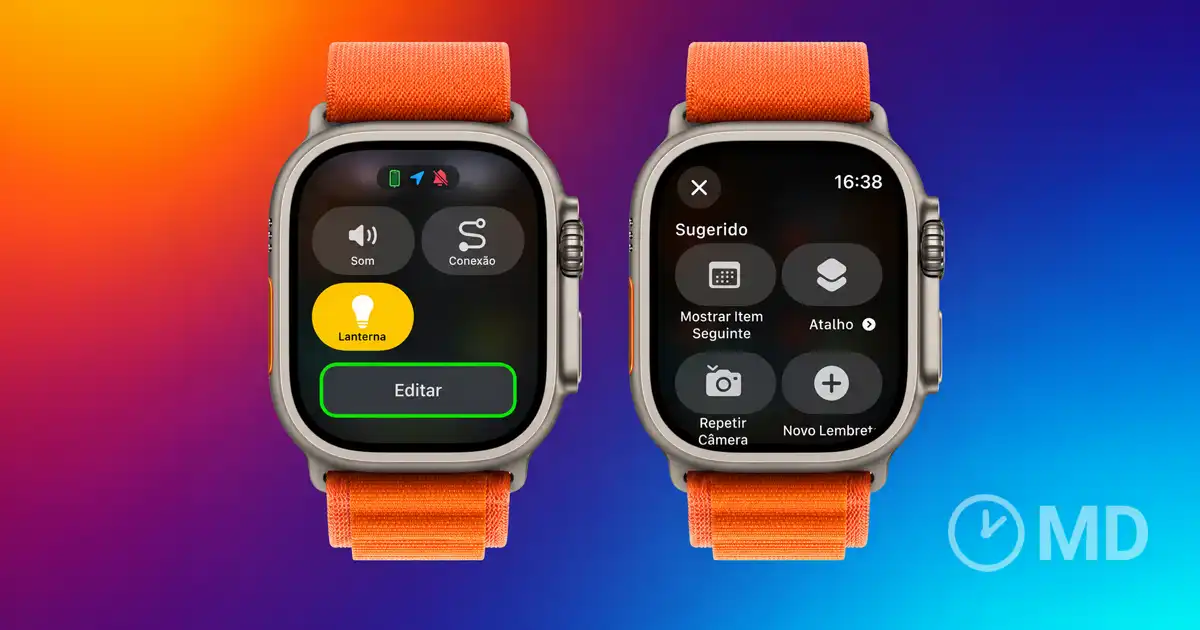
Personalizar o Centro de Controlo
Toca em Editar no fundo do Centro de Controlo e depois no ícone + no canto superior esquerdo. Opções como Nova Nota e Luzes são particularmente úteis, e podes encontrar atalhos de apps de terceiros instaladas.
Pausar os anéis de Atividade
Estás doente ou de férias mas queres manter a sequência? Na app Atividade, seleciona os anéis e tens a opção de suspendê-los por um dia, ou de definir uma pausa até 90 dias à frente.
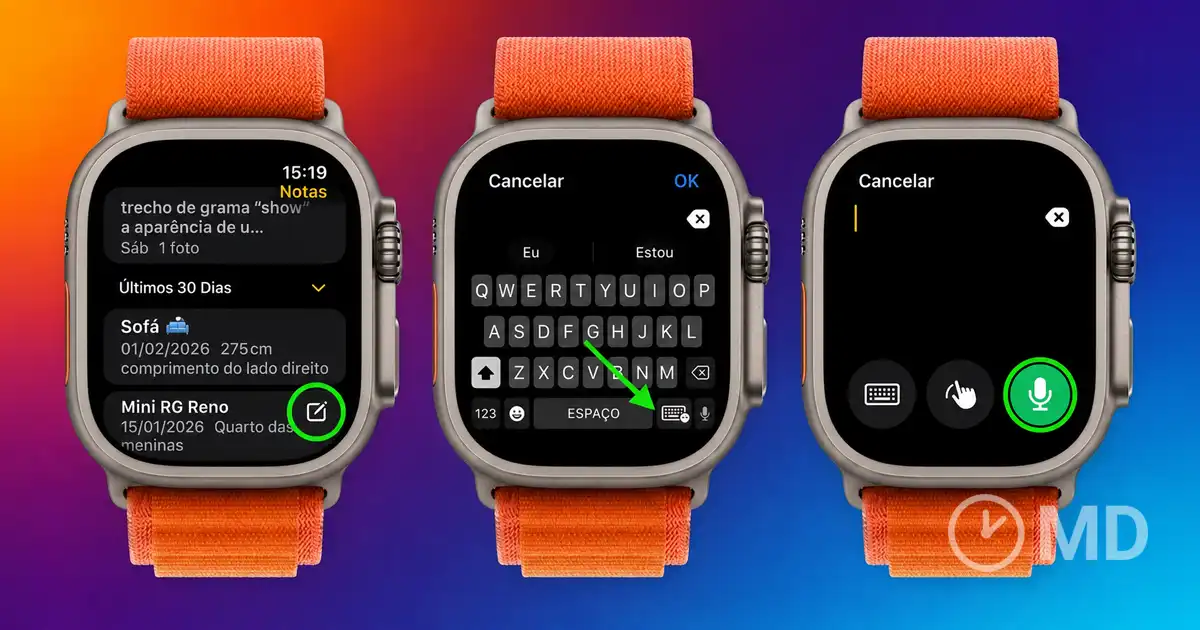
Criar uma nota rápida em watchOS 26
Na nova app Notas do watchOS 26, ainda não podes editar notas existentes no Apple Watch, mas podes criar uma nova. Toca no botão de composição no canto inferior direito e dita o texto. Tudo sincroniza por iCloud para refinares depois.
Perguntas Frequentes sobre truques do Apple Watch
A maioria sim. O flick do pulso para silenciar alertas exige Apple Watch SE de 3ª geração, Series 9, Ultra 2 ou modelos posteriores. A app Notas é nova no watchOS 26, por isso precisas dessa versão de sistema.
No Apple Watch, vai a Definições > Geral > Acerca. Em alternativa, abre a app Watch no iPhone, toca em Geral e depois em Acerca para veres a versão atual.
Alguns utilizadores reportam que o gesto falha em parte das tentativas. A precisão depende da força do movimento e da forma como o relógio está colocado no pulso. A funcionalidade pode ser ativada ou desativada nas Definições.
Para a Siri ler as horas em voz alta ou para os mostradores Mickey e Minnie falarem, o som tem de estar ativado. Sem som ativo, o relógio responde apenas com texto no ecrã ou vibração.
O Apple Watch tem dezenas de funcionalidades escondidas que muitos utilizadores nunca chegam a descobrir. Estes 15 truques do Apple Watch são daqueles que mudam o teu dia a dia com o relógio em apenas alguns minutos.
Começa pelos atalhos da Digital Crown, personaliza o Centro de Controlo e ativa os hápticos proeminentes. Em pouco tempo vais perguntar-te como conseguias usar o Apple Watch sem isto.
Gostaste deste artigo?
Recebe o resumo tech da semana com as principais novidades.
Este artigo foi útil?

Redator de tecnologia no Minuto Digital. Especializado em smartphones, inteligência artificial e inovação digital. Explico as últimas novidades tech de forma simples, clara e direta.