
Como Ativar os Separadores Verticais no Chrome (Passo a Passo)
Aprende a ativar os separadores verticais no Chrome em menos de dois minutos. Funciona no Windows e macOS.
O Google Chrome está a testar uma nova forma de organizar as abas: os separadores verticais. Em vez da barra horizontal no topo do navegador, as abas passam a aparecer numa coluna lateral onde consegues ver o título completo de cada página aberta. Para quem costuma trabalhar com muitas abas ao mesmo tempo, a diferença é imediata.
A funcionalidade ainda não está disponível para todos os utilizadores por predefinição, mas já é possível ativá-la manualmente através das flags experimentais do Chrome. O processo demora menos de dois minutos e não requer nenhuma instalação adicional.
As flags são opções avançadas do Chrome que permitem ativar funcionalidades ainda em desenvolvimento. O acesso é feito diretamente pela barra de endereço, sem necessidade de instalar nada.
Certifica-te de que tens o Chrome atualizado para a versão mais recente. Para verificar, clica no menu dos três pontos no canto superior direito, depois em Ajuda e em Acerca do Google Chrome.
Na barra de endereço, escreve chrome://flags e prime Enter. Esta página só funciona dentro do próprio Chrome.
Deves ver uma página com o título Experiments e uma caixa de pesquisa no topo, seguida de uma longa lista de opções experimentais.
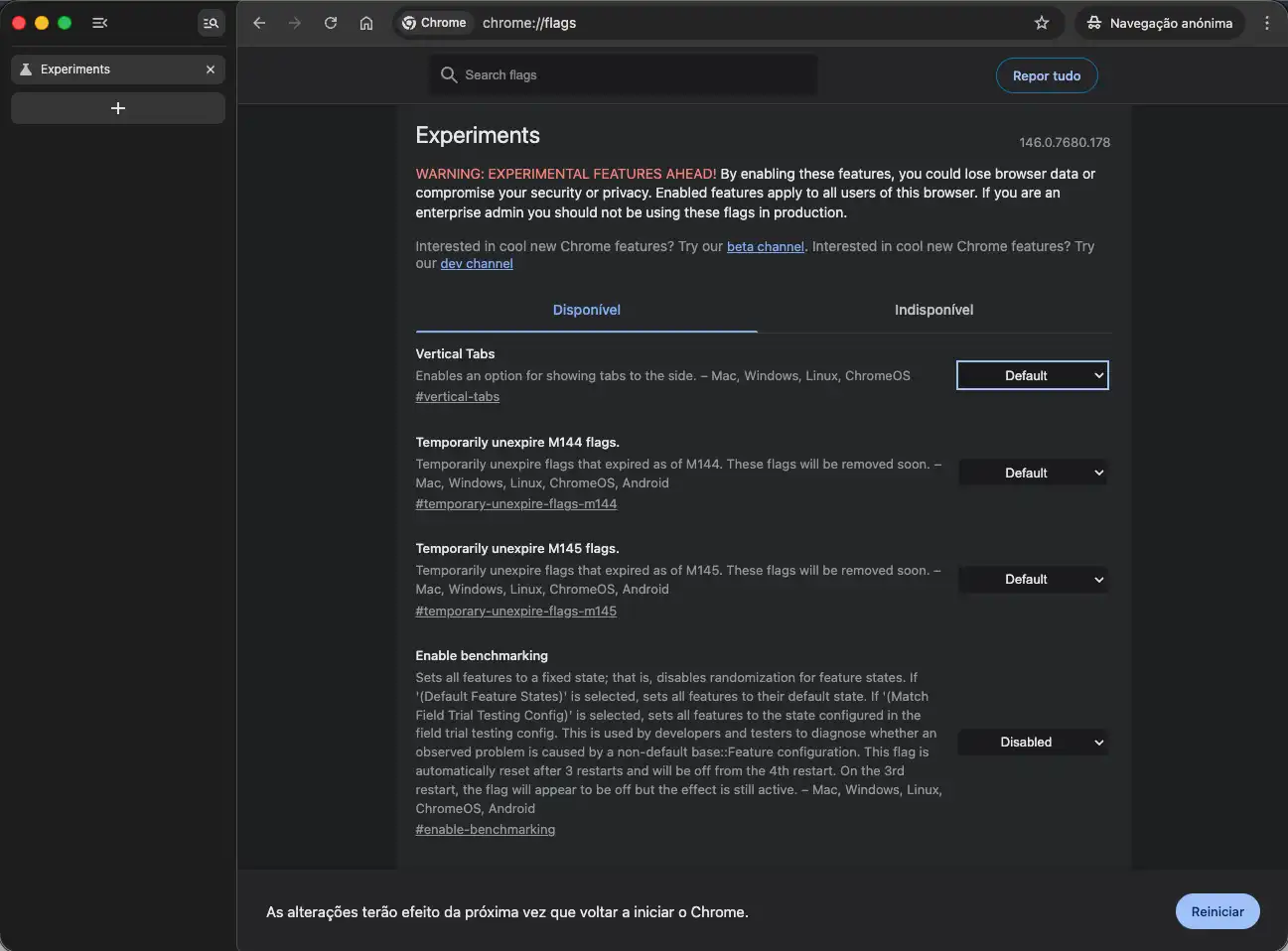
Nota: A página de flags só está acessível dentro do Chrome. Se a colares noutro navegador, não vai funcionar.
Com a página de flags aberta, o próximo passo é encontrar a opção correta e ativá-la. O Chrome filtra os resultados em tempo real enquanto escreves.
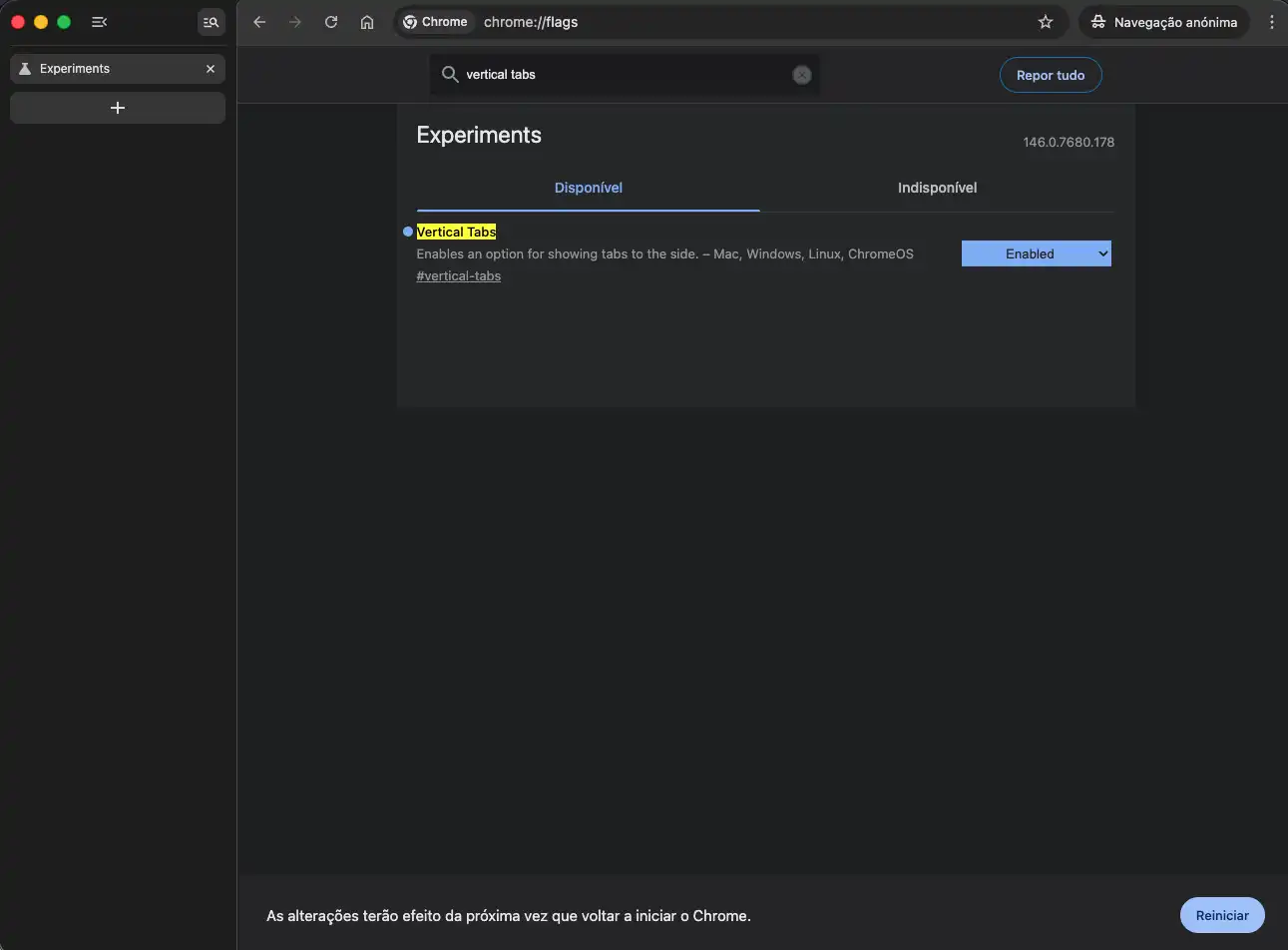
Na caixa de pesquisa no topo, escreve vertical tab. O Chrome filtra automaticamente os resultados e mostra apenas as flags relacionadas.
Procura a flag com o nome vertical tab ou similar. O nome exato pode variar ligeiramente consoante a versão do Chrome que tens instalada.
No menu pendente ao lado da flag, muda de Default para Enabled. O botão Reiniciar vai aparecer no canto inferior direito da página.
Clica em Reiniciar. O Chrome fecha e volta a abrir automaticamente com a flag ativa. As páginas abertas são restauradas.
Ao reiniciar o Chrome, formulários preenchidos ou sessões ativas não guardadas podem perder-se. Guarda o trabalho antes de clicar em Reiniciar.
Após o reinicar, a interface do Chrome muda e os separadores passam a aparecer numa coluna lateral. A navegação entre abas funciona da mesma forma, mas agora com o título de cada página sempre visível.
Após o reiniciamento, os separadores devem aparecer numa coluna no lado esquerdo da janela, em vez da barra horizontal no topo.
Em algumas versões, a barra lateral pode aparecer recolhida. Procura um ícone de seta ou painel no lado esquerdo e clica nele para expandir.
Cada aba ocupa uma linha própria com o título visível. Clica em qualquer separador para mudar de página, exatamente como farias na barra horizontal.
Para desativar: Repete o processo, muda a flag de Enabled para Default e reinicia o Chrome. Os separadores voltam à posição horizontal habitual.
Estas são as dúvidas mais comuns sobre os separadores verticais no Chrome.
Sim, desde que o Chrome esteja atualizado. Funciona no Windows, macOS e Linux. Não está disponível na versão móvel do Chrome para Android ou iOS.
O nome exato das flags muda com frequência entre versões. Se não encontrares nenhum resultado para “vertical tab” ou “tab strip”, significa que a tua versão ainda não inclui esta opção. Atualiza o Chrome e tenta novamente.
Em geral, sim. As flags são opções testadas pelos próprios engenheiros do Google. Por se tratarem de funcionalidades em desenvolvimento, podem conter erros ou comportamentos inesperados. Se o Chrome ficar instável, desativa a flag e reinicia.
O Google ainda não confirmou uma data de lançamento oficial. O facto de já estar em testes indica que a empresa pretende incluí-la numa versão futura do Chrome, mas pode ainda sofrer alterações antes disso.
Ativar os separadores verticais no Chrome é um processo rápido que pode fazer uma diferença real no dia a dia, especialmente se costumas trabalhar com muitas abas em simultâneo. Ver o título completo de cada página na coluna lateral elimina a necessidade de passar o rato por cada separador para perceber o que está aberto.
Como se trata de uma funcionalidade experimental, o comportamento pode variar consoante a versão do Chrome. Se a flag não estiver disponível na tua versão atual, basta aguardar por uma atualização do navegador.
Gostaste deste artigo?
Recebe o resumo tech da semana com as principais novidades.

Como ativar o eSIM no teu telemóvel (Samsung e iPhone)
Guia prático para ativar o eSIM no Samsung e no iPhone com as operadoras portuguesas. Passo a passo simples, testado…


DIGI vs WOO vs UZO vs Amigo: o melhor tarifário low-cost em Portugal (2026)
Comparamos os tarifários da DIGI, WOO, UZO e Amigo em Portugal. Preços desde 4€ por mês. Descobre qual é o…

5 Ferramentas de IA Grátis Sem Criar Conta (Testadas 2026)
Descobre 5 ferramentas de inteligência artificial grátis que funcionam sem criar conta. Abres o browser, usas e fechas. Testadas e…

Como evitar que o smartphone sobreaqueça no carro: 3 truques simples
O smartphone aquece no carro? Descobre 5 truques simples para evitar o sobreaquecimento, proteger a bateria e usar GPS sem…

Revolut oferece ChatGPT Go grátis aos seus clientes em Portugal
A Revolut fechou parceria com a OpenAI e oferece o ChatGPT Go grátis até 12 meses, dependendo do plano. Vê…

WhatsApp ganha quatro novidades de uma vez: iPad, carro, PDFs e música
O WhatsApp acaba de receber quatro novidades de uma vez, e há uma que os utilizadores de iPad esperavam há…
Este artigo foi útil?

Redator de tecnologia no Minuto Digital. Especializado em smartphones, inteligência artificial e inovação digital. Explico as últimas novidades tech de forma simples, clara e direta.