
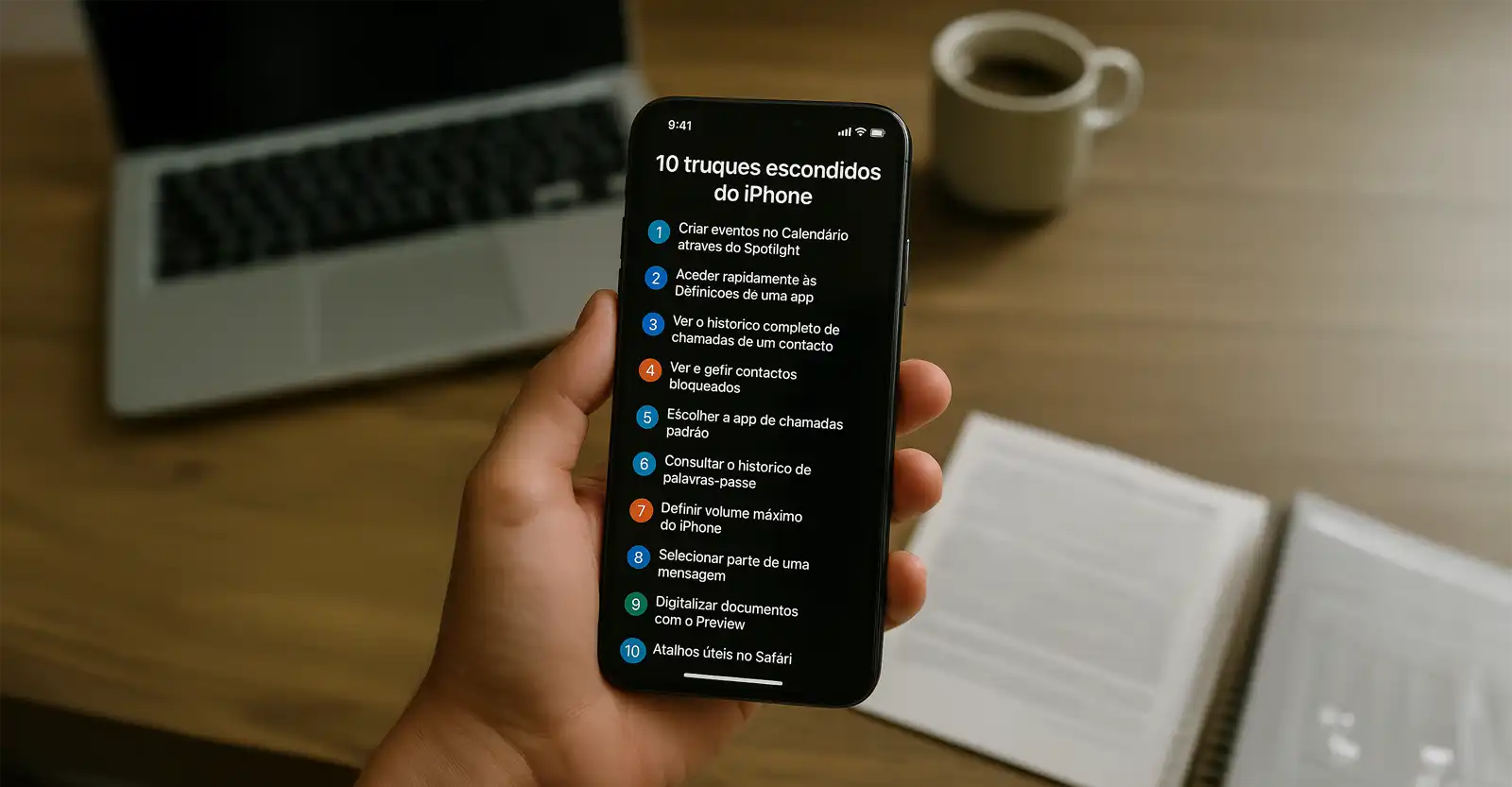
10 truques escondidos do iPhone que facilitam o teu dia a dia
A Apple lança novas funcionalidades a cada versão do iOS. No entanto, muitas delas passam despercebidas. Por isso, reunimos 10 truques rápidos e muito úteis que vão tornar o teu iPhone mais prático, eficiente e fácil de usar.
1️⃣ Criar eventos no Calendário através do Spotlight
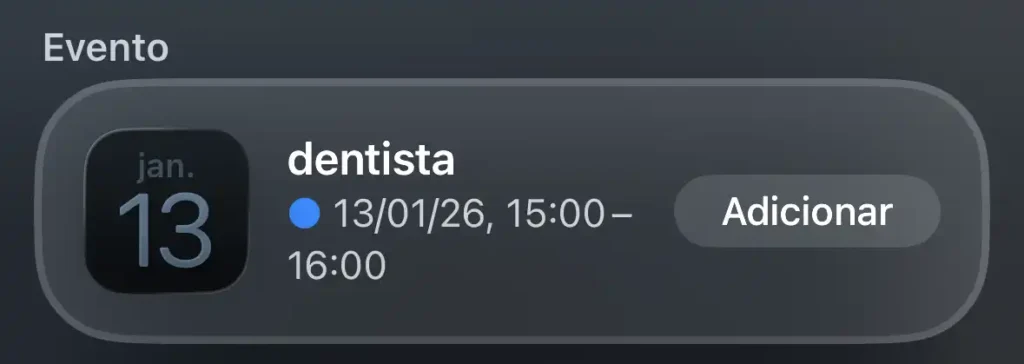
Em vez de abrires a app Calendário e adicionares manualmente um evento, há uma forma mais inteligente.
Basta usares o Spotlight Search e escrever, por exemplo, “dentista 13 janeiro 15h”. O iPhone reconhece automaticamente a data, a hora e o tipo de evento. Depois disso, só tens de tocar em “Adicionar” e o compromisso é criado de imediato. Assim, ganhas tempo e evitas menus desnecessários.
2️⃣ Aceder rapidamente às Definições de uma app
Muitas vezes é difícil encontrar uma opção específica nas Definições. Felizmente, o Spotlight resolve isso de forma simples.
Escreve “Definições Telefone” e o sistema mostra-te o atalho direto “Telefone – Definições”. Ao tocares nele, entras logo nessa página. Além disso, este truque funciona igualmente bem com apps como Safari, Mensagens ou Fotos.

3️⃣ Ver o histórico completo de chamadas de um contacto
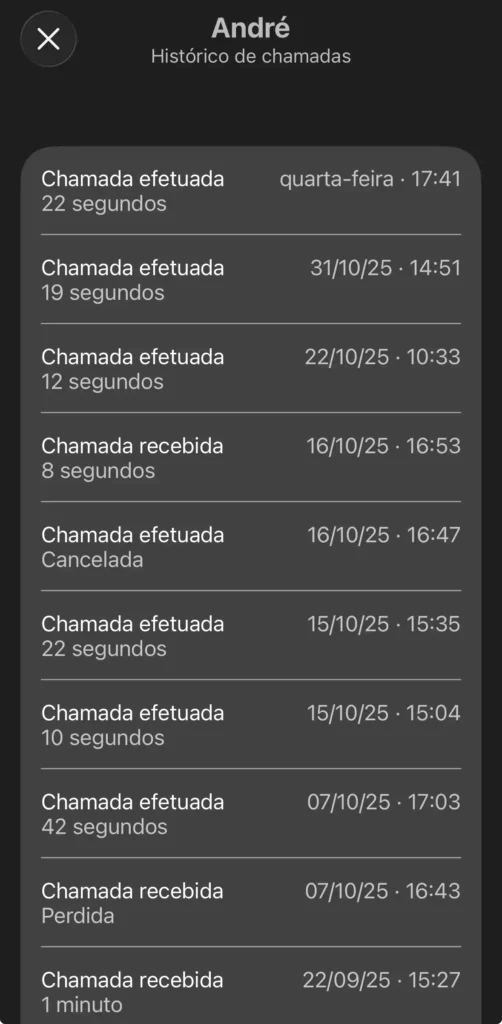
Se queres consultar todas as chamadas feitas e recebidas com um contacto, há um método rápido.
Abre a app Telefone, toca no nome da pessoa e seleciona Histórico de Chamadas. A partir daí, podes ver todas as interações com data, duração e tipo de chamada. Deste modo, consegues acompanhar as tuas comunicações de forma organizada e sem complicações.
4️⃣ Ver e gerir contactos bloqueados
Com o tempo, é normal esqueceres quem bloqueaste. No entanto, verificar a lista é simples.
Vai a Definições → Privacidade e Segurança → Contactos Bloqueados.
Lá encontrarás todos os números e emails bloqueados. Caso queiras desbloquear alguém, basta deslizar para a esquerda e tocar em Desbloquear. Além disso, podes adicionar novos contactos à lista sempre que quiseres.

5️⃣ Escolher a app de chamadas padrão
Nem todos preferem usar a app Telefone. Se costumas usar o WhatsApp ou o FaceTime, podes defini-los como padrão.
Acede a Definições → Apps → Aplicações Predefinidas → Chamadas e escolhe o serviço desejado. Assim, todas as chamadas serão feitas por essa app automaticamente. Ainda assim, podes continuar a usar outras apps quando quiseres.

6️⃣ Consultar o histórico de palavras-passe
A app Palavras-passe do iPhone permite ver as senhas antigas de cada conta.
Abre uma das tuas credenciais e toca em Ver histórico. Em seguida, poderás consultar versões anteriores e até recuperar uma senha antiga. Isto é especialmente útil se alteraste algo por engano e precisas de voltar atrás.
7️⃣ Definir volume máximo do iPhone
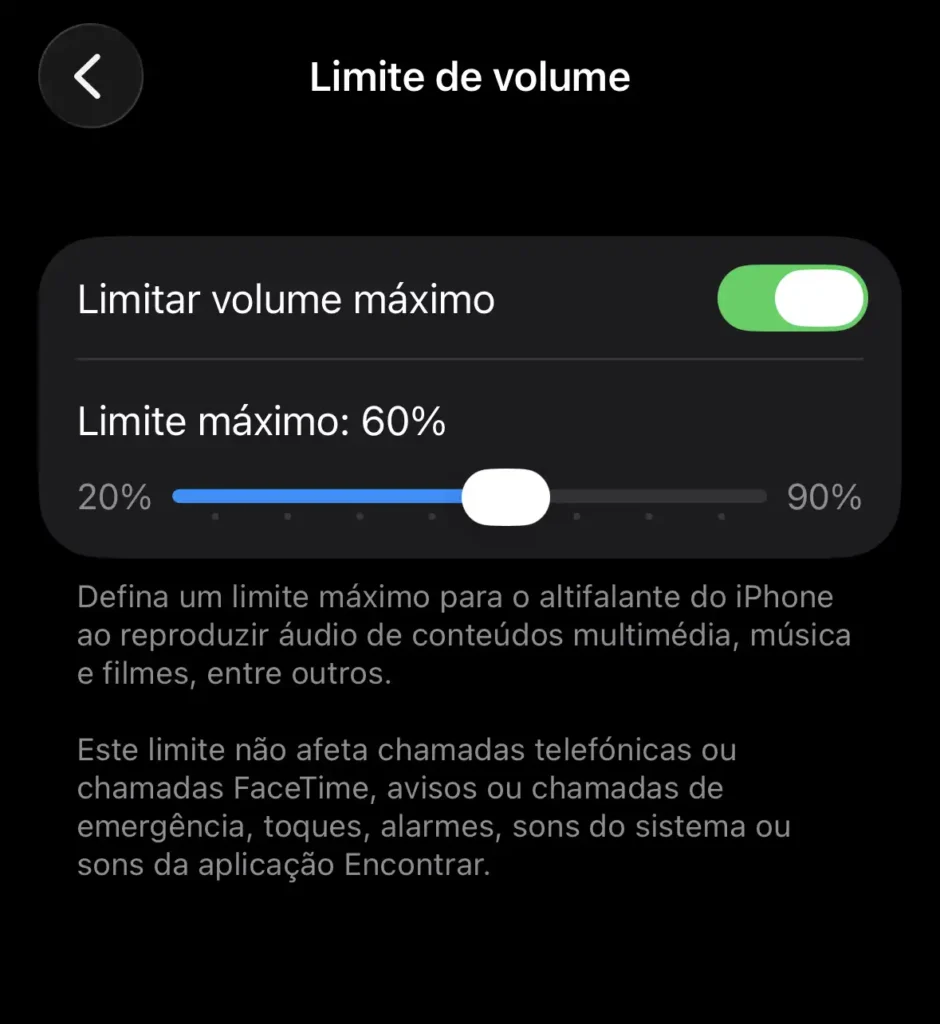
Se o som do altifalante é demasiado alto, podes limitá-lo facilmente.
Vai a Definições → Sons e Háptica → Altifalante Incorporado → Limitador de Volume.
Ativa a opção e ajusta o limite entre 20% e 80%. Assim, mesmo que aumentes o volume ao máximo, o iPhone nunca ultrapassará o limite escolhido. Além disso, esta função não afeta chamadas, alarmes nem alertas de emergência.
8️⃣ Selecionar parte de uma mensagem
Às vezes queres copiar apenas parte de uma mensagem, e não o texto completo.
Para isso, mantém o dedo pressionado sobre a mensagem e escolhe Selecionar.
Depois, arrasta os marcadores até ao trecho que desejas copiar, traduzir ou partilhar. Assim, poupas tempo e evitas copiar conteúdo desnecessário.
9️⃣ Digitalizar documentos com o Preview
A nova app Preview, lançada com o iOS 26, é ideal para digitalizar documentos de forma rápida.
Abre o Spotlight, escreve “Preview” e toca em Digitalizar Documentos.
Em poucos segundos, o ficheiro é guardado no teu iPhone. Além disso, podes decidir se queres armazenar o documento localmente ou no iCloud Drive, garantindo assim o acesso a partir de qualquer dispositivo.
🔟 Atalhos úteis no Safari
O Safari esconde várias funções práticas que simplificam a navegação:
- Mantém pressionado o botão voltar para ver o histórico completo;
- Toca duas vezes nos três pontos para abrir a vista de separadores;
- Desliza para a esquerda na barra de endereço para criar um novo separador;
- Mantém pressionado num separador e escolhe Fechar outros separadores;
- Por fim, toca nos três pontos no canto e seleciona Copiar links para gerar uma lista de todas as páginas abertas.
✅ Conclusão
No geral, estes 10 truques mostram como o iPhone pode ser muito mais versátil do que parece. Embora muitas destas opções passem despercebidas, todas elas tornam o uso diário mais rápido e eficiente. Assim, da próxima vez que pegares no iPhone, experimenta algumas destas dicas e descobre como o teu dispositivo pode ser ainda mais inteligente.
✅ Resumo rápido
- Cria eventos diretamente no Spotlight
- Acede rápido às Definições
- Consulta o histórico completo de chamadas
- Revê contactos bloqueados
- Define a app de chamadas padrão
- Recupera palavras-passe antigas
- Limita o volume máximo
- Copia partes de mensagens
- Usa o Preview para digitalizar documentos
- Explora atalhos secretos no Safari
Este artigo foi útil?

Redator de tecnologia no Minuto Digital. Especializado em smartphones, inteligência artificial e inovação digital. Explico as últimas novidades tech de forma simples, clara e direta.