
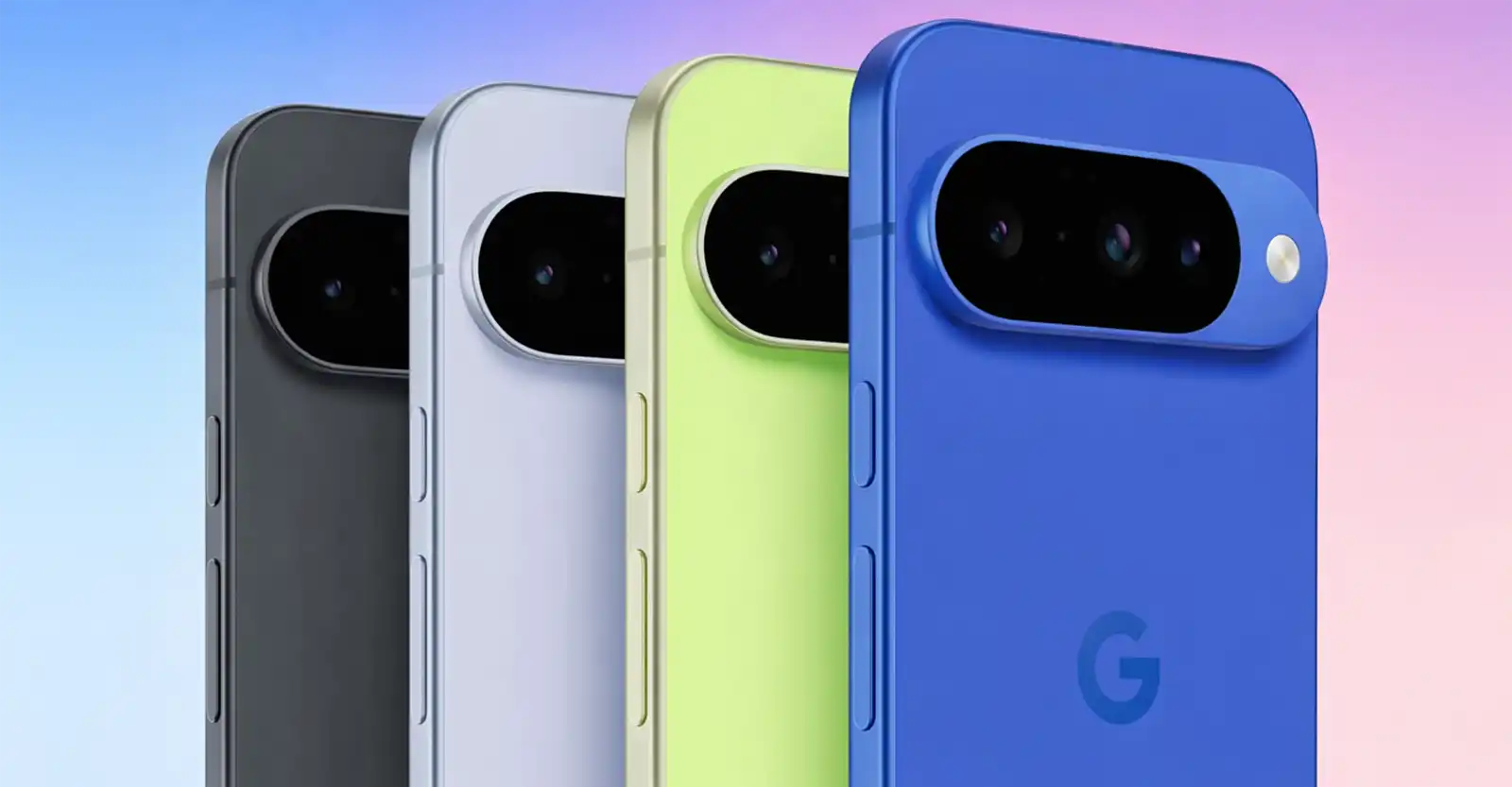
Descobre quais são as primeiras definições a mudar num novo Google Pixel para melhorar desempenho, bateria, privacidade e a experiência geral desde o primeiro dia.
Emergência SOS e deteção de acidentes de viação
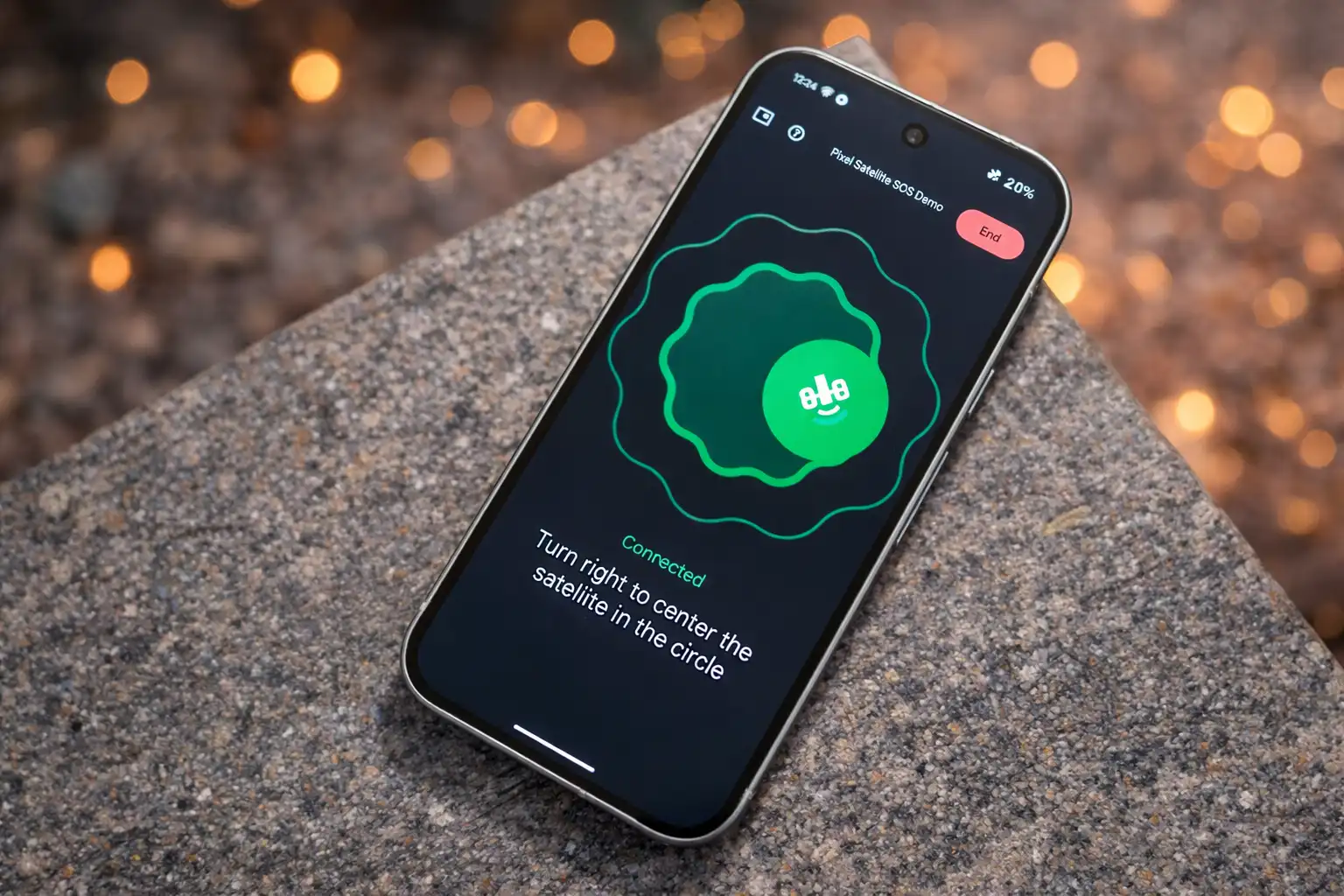
A primeira definição que deves configurar num novo Google Pixel está relacionada com segurança. As funcionalidades Emergência SOS e Deteção de colisões podem literalmente salvar vidas, mesmo que nunca esperes usá-las.
A Emergência SOS funciona de forma simples: ao pressionares o botão de energia cinco vezes seguidas, o telefone inicia o processo de emergência. Dependendo da configuração, poderá pedir confirmação ou avançar diretamente para três ações importantes: ligar para os serviços de emergência, partilhar a tua localização com as autoridades e começar a gravar vídeo.
De forma semelhante, a deteção de acidentes de viação entra em ação automaticamente se o Pixel identificar uma colisão grave. Nesse caso, o smartphone liga para os serviços de emergência e pode ainda enviar a tua localização a contactos definidos previamente.
Ambas as opções estão disponíveis na aplicação Segurança. A partir daí, aproveita também para explorar funcionalidades como Verificação de segurança e Partilha de emergência.
Funcionalidades inteligentes do Gemini na app Telefone
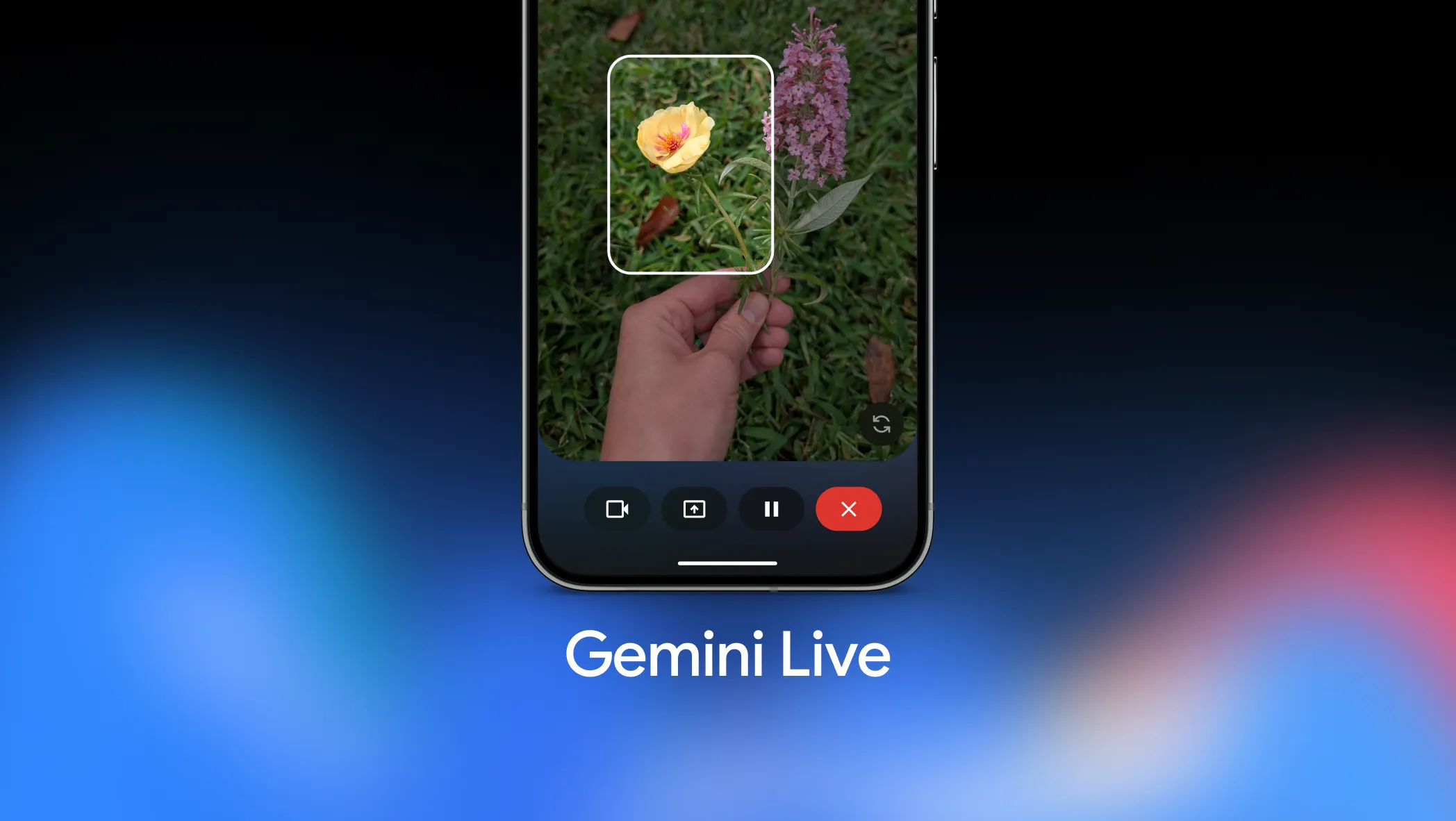
O Gemini está profundamente integrado no Android e nas aplicações da Google, e a app Telefone é um dos melhores exemplos disso. Estas funções ajudam a diferenciar os Pixel de outros smartphones Android e até de dispositivos iOS.
Dentro da app Telefone, entra nas definições através do menu no canto superior esquerdo e procura o conjunto de opções Assistência de chamadas.
Uma das mais importantes é a Deteção de burlas, que analisa chamadas suspeitas em tempo real e avisa caso o conteúdo indique uma tentativa de fraude.
Já o Hold for Me e o Direct My Call são ideais para chamadas empresariais. O primeiro elimina a música de espera e avisa quando alguém atende. O segundo facilita a navegação em menus automáticos e mostra transcrições durante a chamada.
Outra funcionalidade icónica é o Filtro de chamadas. Quando recebes chamadas desconhecidas, o Pixel atende automaticamente, pede identificação ao remetente e apresenta uma transcrição em tempo real, permitindo decidir se queres atender.
Por fim, o Magic Cue merece atenção. Esta opção apresenta automaticamente informações relevantes, como emails ou bilhetes de avião, durante chamadas, sempre que o Gemini considera útil.
Personalizar os atalhos rápidos (Quick Settings)
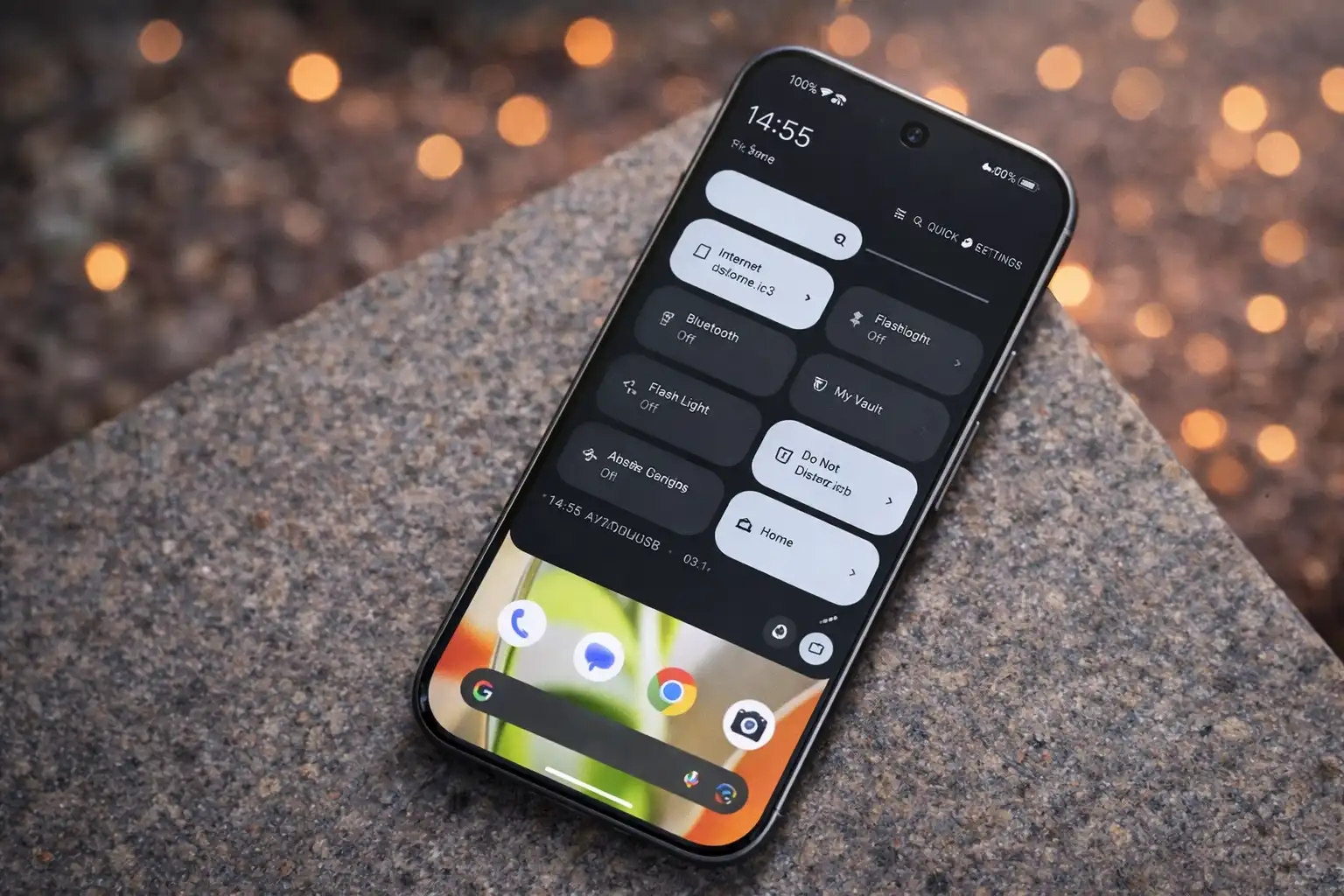
Com o Android 16, os Atalhos rápidos tornaram-se mais flexíveis. Agora podes alterar não só a posição, mas também o tamanho dos blocos.
Por exemplo, aumentar o bloco da Carteira permite visualizar rapidamente o cartão ativo. O mesmo acontece com o alarme, que passa a mostrar mais detalhes. Nem todos os atalhos precisam de ser ampliados, mas alguns ajustes melhoram bastante a usabilidade.
Basta tocar no ícone de edição e manter pressionado um bloco para ajustar o respetivo tamanho.
Relógio do ecrã de bloqueio
Ao manteres pressionado o ecrã inicial, acedes rapidamente a Papel de parede e estilo. A partir daí, desliza até à pré-visualização do ecrã de bloqueio e entra na opção Relógio.
Existem atualmente oito estilos diferentes, cada um com identidade própria. Além disso, podes escolher manualmente a cor, em vez de deixares o sistema adaptá-la automaticamente ao fundo.
No estilo clássico, é ainda possível ajustar a espessura e largura do relógio, criando um visual mais moderno e discreto.
Modo para protetor de ecrã
Se utilizas um protetor de ecrã, esta definição é essencial. Nas opções Ecrã e toque, ativa a Sensibilidade adaptativa.
Esta funcionalidade ajusta automaticamente a resposta do toque consoante o ambiente e a presença de um protetor, evitando falhas de registo ou toques imprecisos.
Resolução do ecrã
Ainda nas definições de ecrã, vale a pena verificar a Resolução do ecrã. Alguns modelos Pixel vêm configurados de origem para uma resolução inferior, apesar de suportarem valores mais elevados.
A diferença visual é subtil, mas alguns utilizadores preferem a máxima nitidez possível. No entanto, é importante ter em conta que resoluções mais altas têm impacto direto na autonomia da bateria.
Considerações finais
Existem muitas definições para explorar num novo Pixel, mas estas são as mais importantes para começar. Ao ajustá-las logo no início, garantias uma experiência mais segura, inteligente e personalizada desde o primeiro dia.
Resumo rápido
• Ativar a Emergência SOS e a deteção de acidentes de viação
• Configurar as funcionalidades do Gemini na app Telefone
• Personalizar os atalhos rápidos do Android
• Ajustar o relógio do ecrã de bloqueio
• Ativar a sensibilidade adaptativa para protetores de ecrã
• Verificar e ajustar a resolução do ecrã
Este artigo foi útil?
Sobre o Autor

COMMENTS
[…] Google vai finalmente permitir algo que muitos utilizadores pedem há anos: mudar o endereço do Gmail sem […]
[…] rumores indicam que o Google Pixel 10a, próximo smartphone de gama média da Google, poderá ser lançado a 17 de fevereiro, com […]