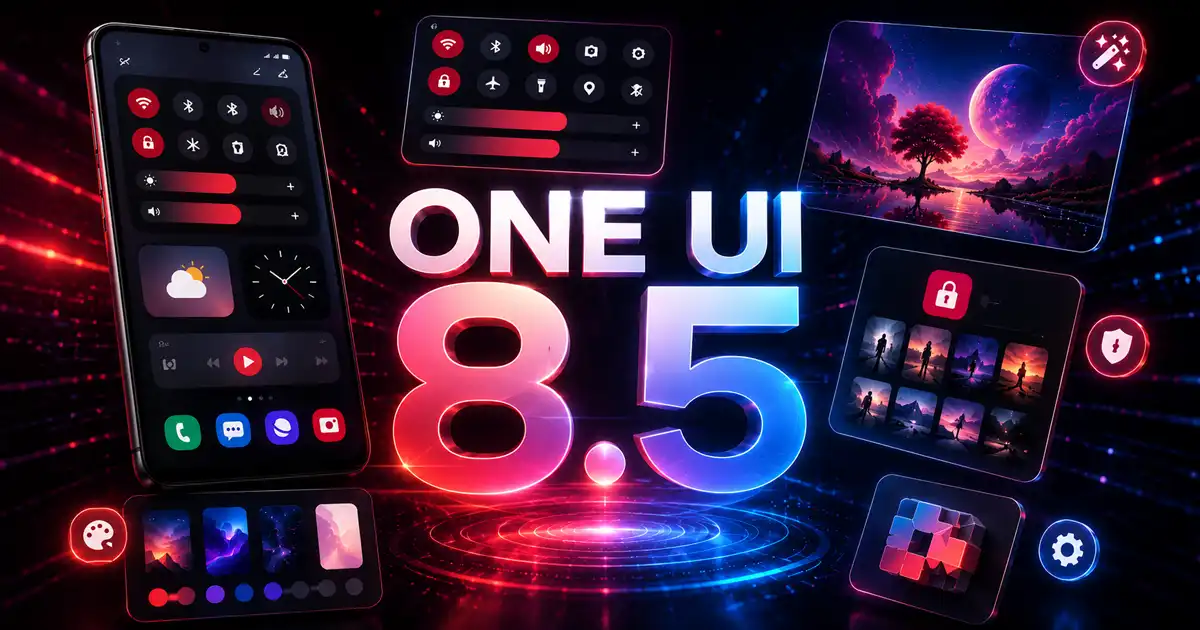
O One UI 8.5 trouxe mais opções de personalização do que muita gente imagina. Algumas estão logo nas definições do telemóvel, outras escondem-se na aplicação Good Lock da Samsung. Se já recebeste a atualização no teu Galaxy, vale a pena dedicar dez minutos a estes ajustes, porque mudam mesmo o dia a dia.
Reunimos seis definições que merecem a tua atenção, do painel rápido às imagens de fundo geradas por IA.
Redimensionar e organizar o painel rápido
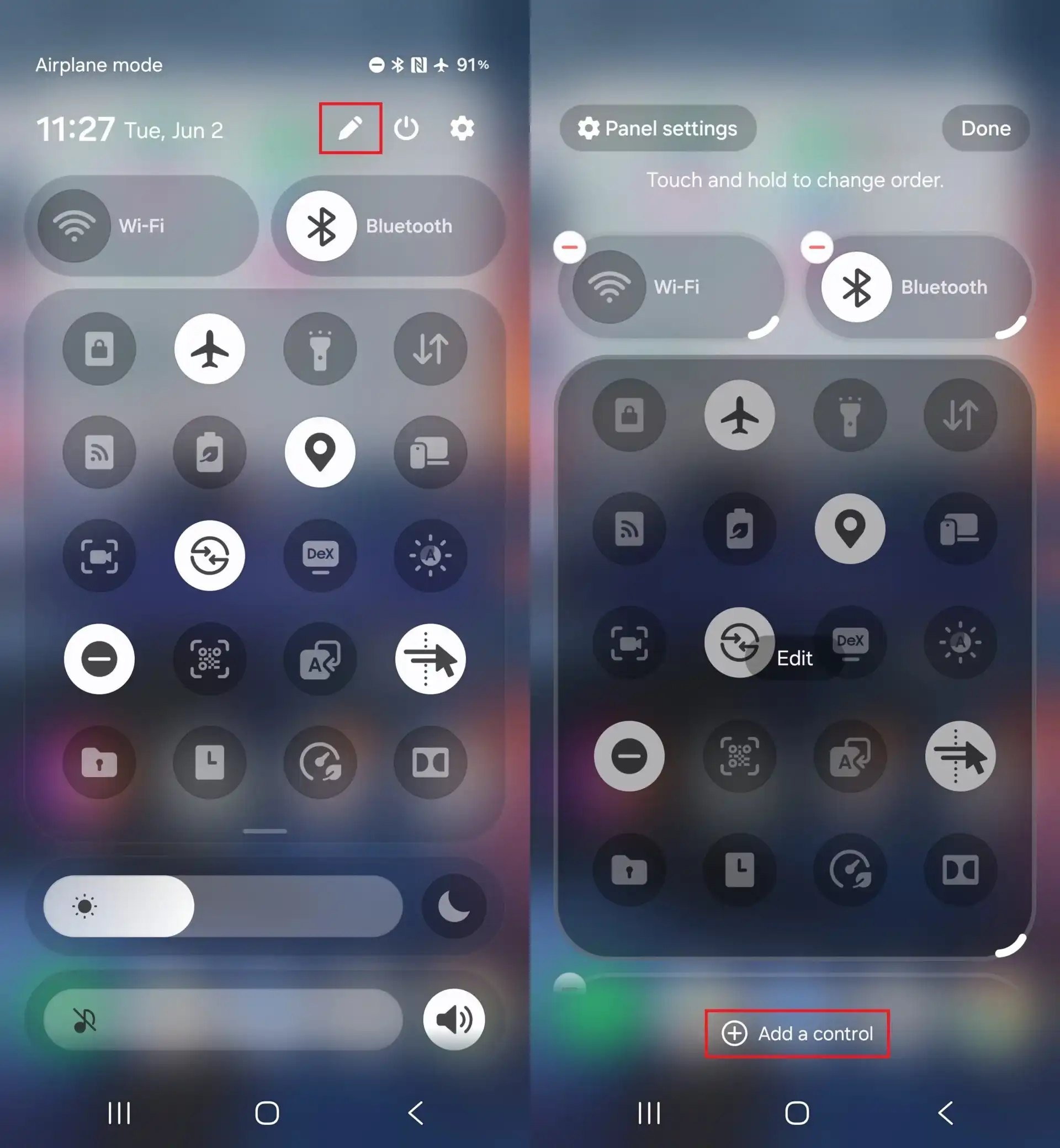
O painel rápido é o ponto de partida mais simples. Para o abrir, desliza o dedo do topo do ecrã para baixo duas vezes e toca no ícone do lápis para editar.
A partir daí, podes mover os atalhos, trocá-los e mudar o tamanho. Alguns encolhem para um quadrado único, outros esticam-se por dois.
Os controlos de brilho e volume podem ficar na horizontal ou na vertical. Já o leitor de música muda de tamanho conforme tens algo a tocar ou não. Para apagar um atalho que não usas, toca no ícone “menos” ao lado dele. Para acrescentar mais, usa a opção Adicionar um controlo.
Queres ainda mais liberdade? Instala o Good Lock a partir da Galaxy Store ou da Play Store e ativa o módulo QuickStar. Dentro das definições avançadas, liga a opção de redimensionar itens do painel. Um conselho prático: não exageres, porque ampliar tudo deixa o painel mais confuso do que o normal.
Limpar os indicadores da câmara
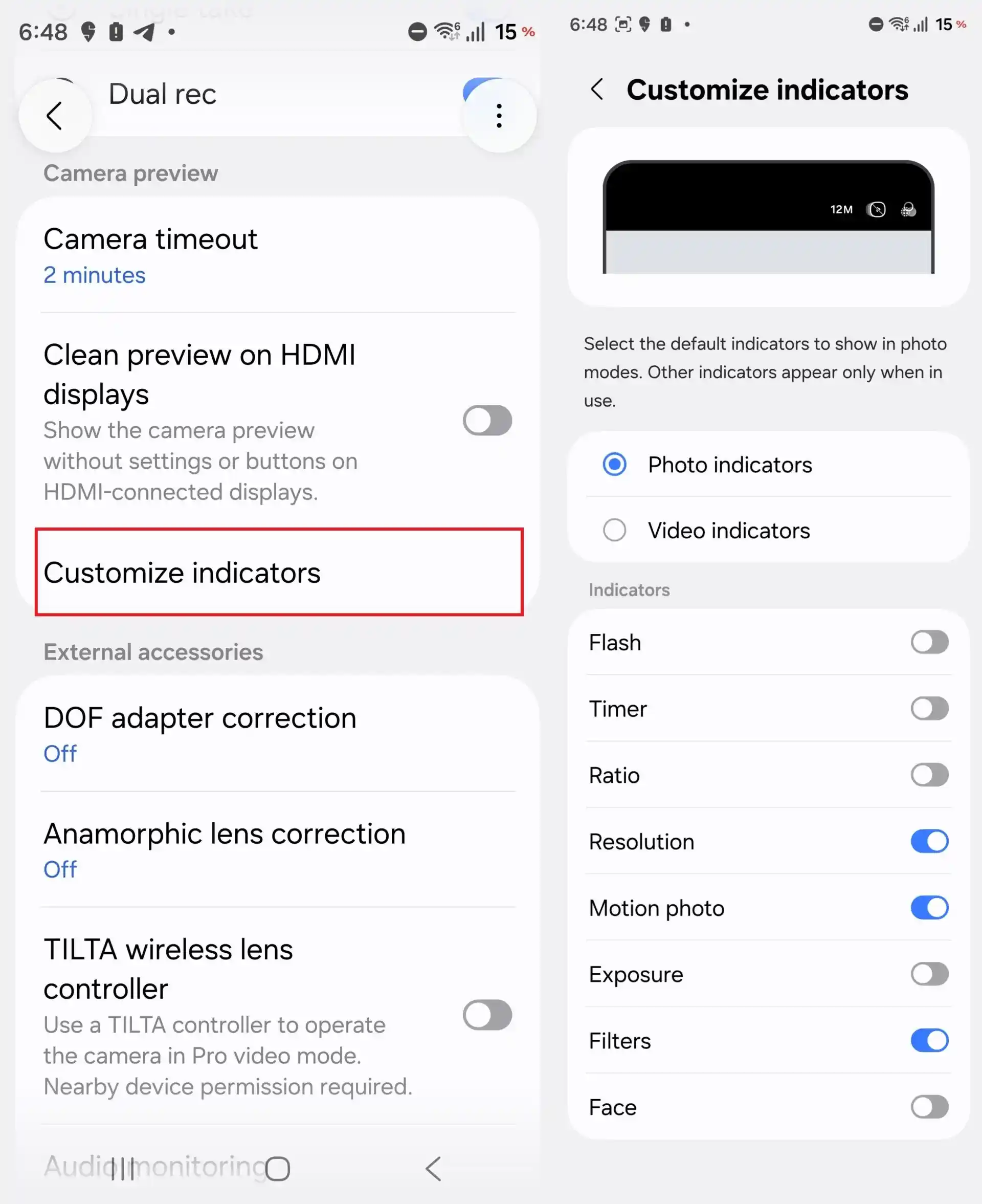
A interface da câmara parece fixa, mas não é. Com o módulo Camera Assistant, também do Good Lock, podes limpar os pequenos indicadores que se acumulam no topo do visor.
Instala o Camera Assistant pela Galaxy Store ou através do Good Lock. Depois, abre-o, desce até ao fundo e escolhe a opção para personalizar indicadores.
Aqui é só desligar os que não queres ver. Não há risco de perder nada: tudo o que removeres continua acessível no menu de quatro pontos, no canto do visor. Há apenas algumas exceções, como o Log e o HDR no modo de vídeo, que ficam sempre visíveis.
Definir o tamanho das pastas no ecrã principal
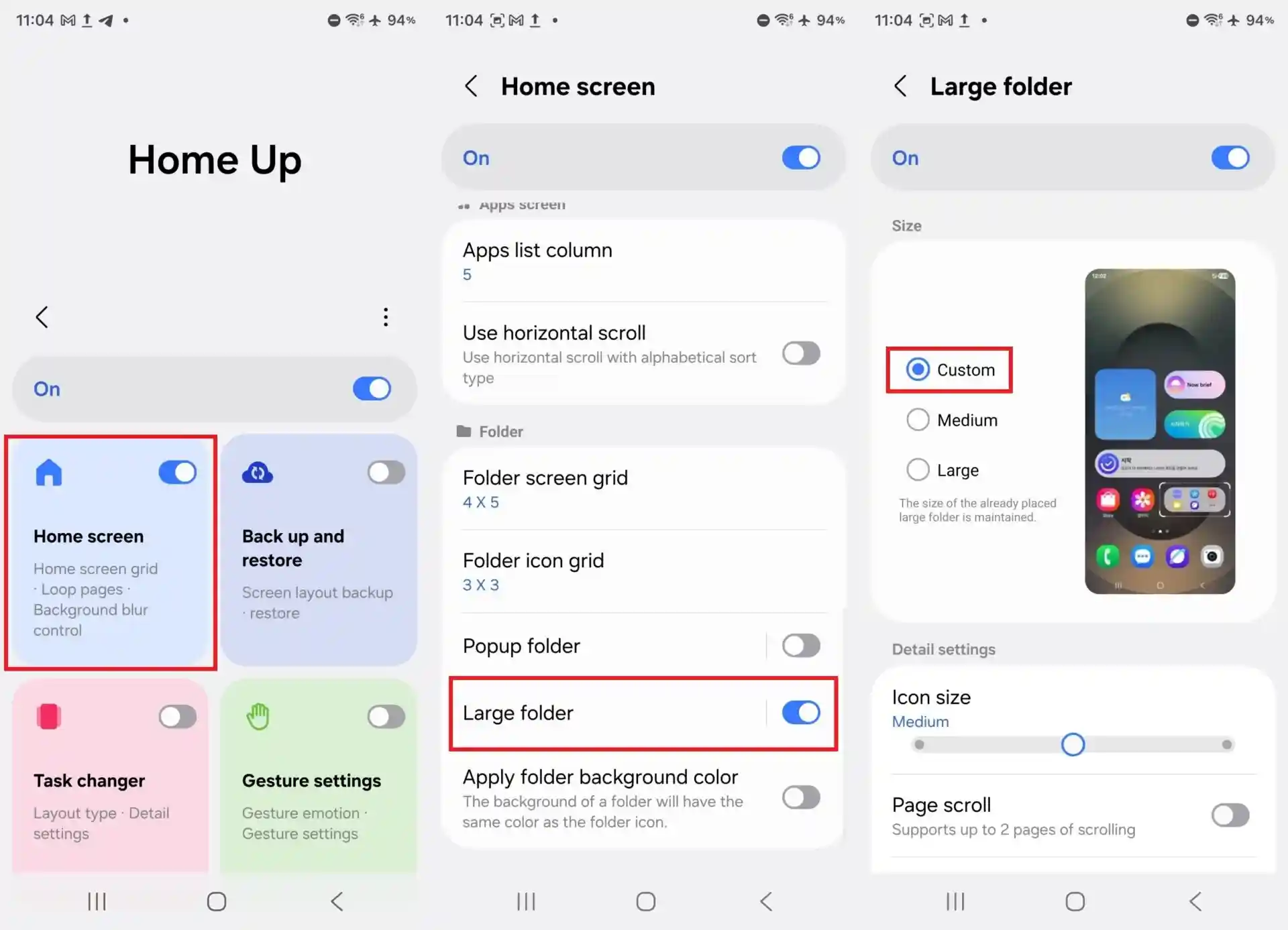
O módulo Home Up, mais uma vez via Good Lock, traz uma opção pequena mas útil: pastas de tamanho personalizado no ecrã principal.
Instala o Home Up pela aba de plugins do Good Lock e ativa-o no botão do topo. Depois, entra no cartão do ecrã principal e desce até Pasta grande, onde encontras a definição personalizada. Ativa-a.
A partir daí, basta manteres o dedo sobre uma pasta para a redimensionares à vontade. Atenção a um pormenor: pode ser preciso ampliar a pasta primeiro, através do botão que surge ao tocar e segurar.
Esconder fotos e vídeos na Galeria
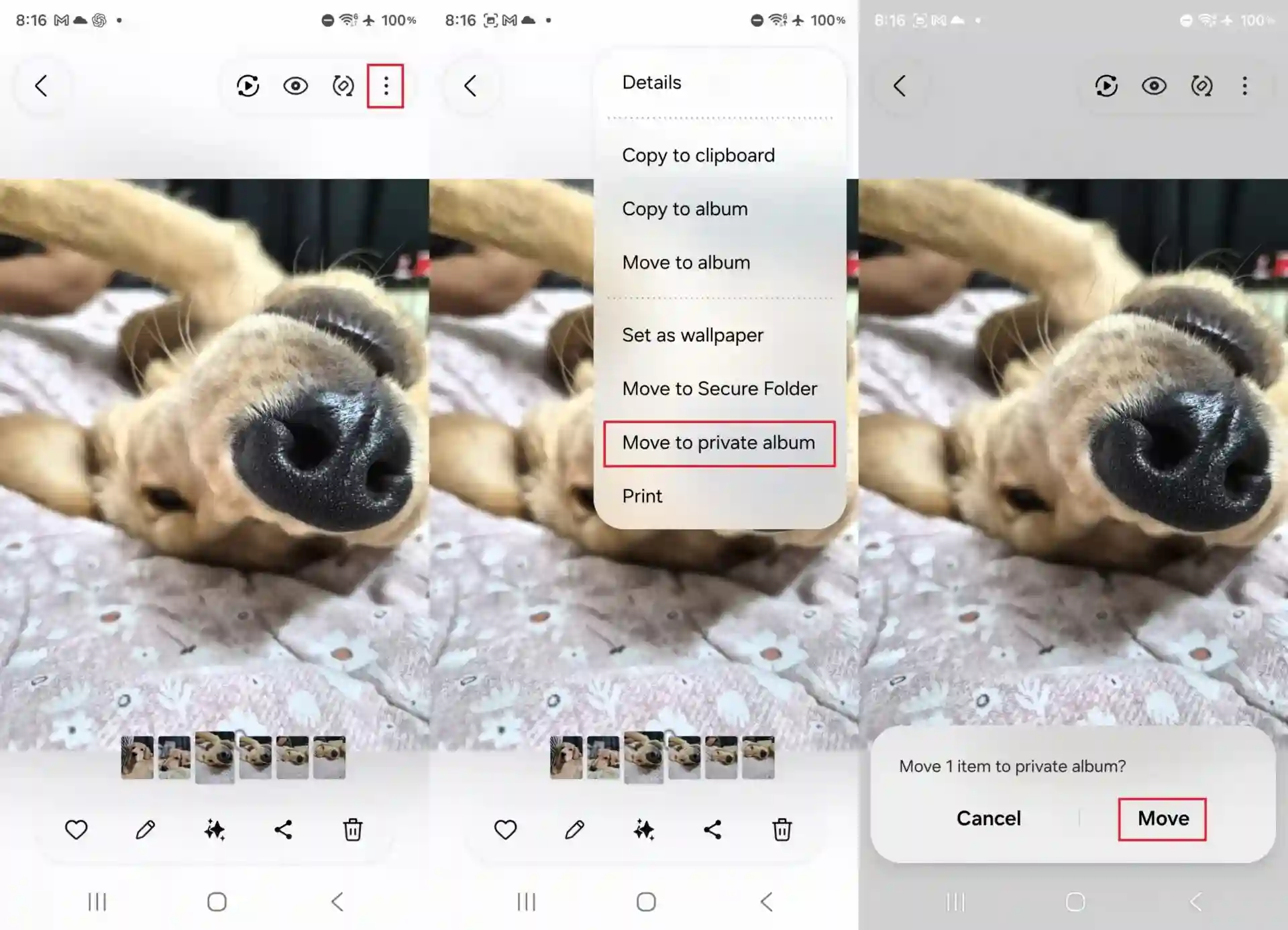
Esta é uma das funções mais práticas do One UI 8.5. Com o álbum privado, podes esconder fotos e vídeos atrás da impressão digital ou de um código.
Para tornar uma imagem privada, abre-a na Galeria, toca no botão de três pontos e escolhe a opção para mover para o álbum privado. Dá também para mover várias de uma só vez.
Para ver esses ficheiros, toca no menu da Galeria e seleciona o álbum privado. Se quiseres voltar a torná-los visíveis, abre cada ficheiro e usa o botão de mover. É a forma ideal de guardar documentos ou fotos pessoais longe de olhares curiosos.
Criar imagens de fundo com o Creative Studio
O One UI 8.5 mudou a forma de criar imagens de fundo com IA. Em vez de escreveres só um texto, o Creative Studio consegue agora construir uma imagem à volta de uma fotografia tua.
Abre o Creative Studio, desliza para a esquerda e toca no botão para criar imagem de fundo. Escolhe primeiro o estilo, como desenho de infância, pintura a óleo, webtoon ou cartoon 3D, tocando no ícone da varinha. A seguir, adiciona uma imagem da tua galeria.
Depois é só descrever o que queres no campo de texto e tocar em Gerar. O Creative Studio mistura o teu pedido, a foto e o estilo numa imagem final. Se não gostares, podes editar o texto, mudar o estilo ou gerar outra versão. Quando ficares satisfeito, aplica-a no ecrã principal, no de bloqueio ou em ambos.

Personalizar o Samsung DeX com widgets
Por fim, o Samsung DeX recebeu a maior atualização dos últimos tempos. Agora podes adicionar widgets ao ambiente de trabalho, o que lhe dá um aspeto mais próximo de um tablet sem perder a lógica de computador.
O processo é simples. Clica com o botão direito numa zona vazia do ambiente de trabalho e escolhe Widgets. Se estiveres a usar o ecrã do telemóvel como rato, toca com dois dedos para simular esse clique.
É um ajuste pequeno, mas faz toda a diferença para quem usa o DeX no dia a dia. Já agora, se ainda tens dúvidas sobre se o teu telemóvel vai receber a atualização, vê a lista oficial de dispositivos com One UI 8.5.
Gostaste deste artigo?
Recebe o resumo tech da semana com as principais novidades.
Este artigo foi útil?

Redator de tecnologia no Minuto Digital. Especializado em smartphones, inteligência artificial e inovação digital. Explico as últimas novidades tech de forma simples, clara e direta.