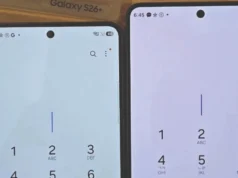
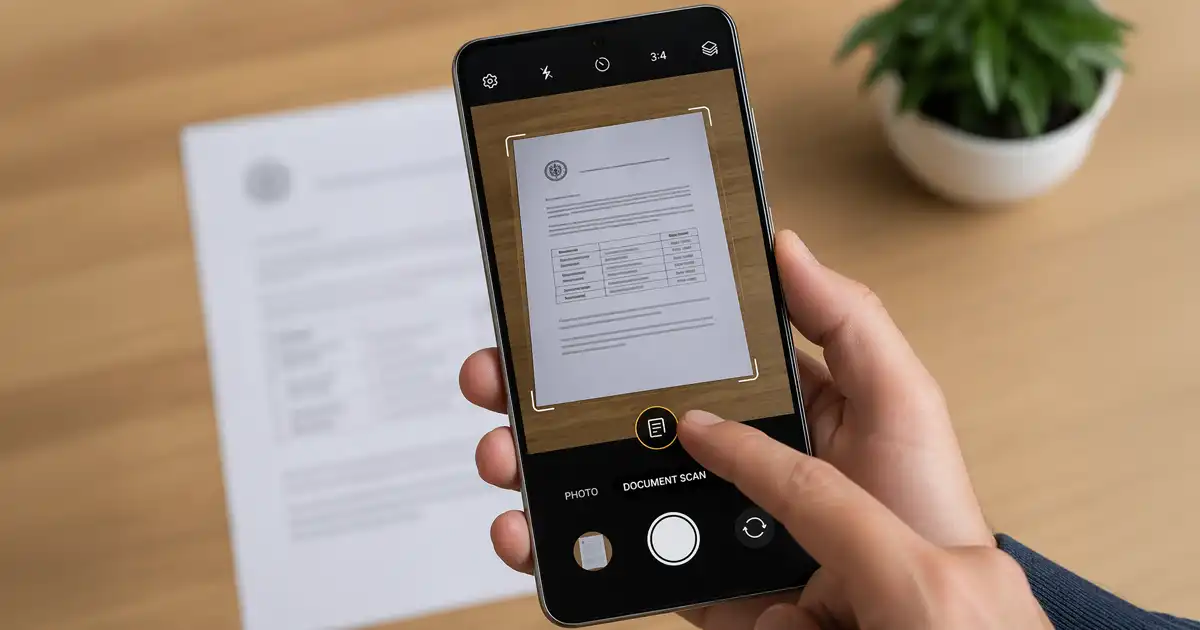
A Samsung melhorou o scanner de documentos no Galaxy S26 com a One UI 8.5. Agora, podes ativar um atalho direto e digitalizar documentos de forma muito mais rápida, sem depender de apps externas.
⚡ O que precisas de saber
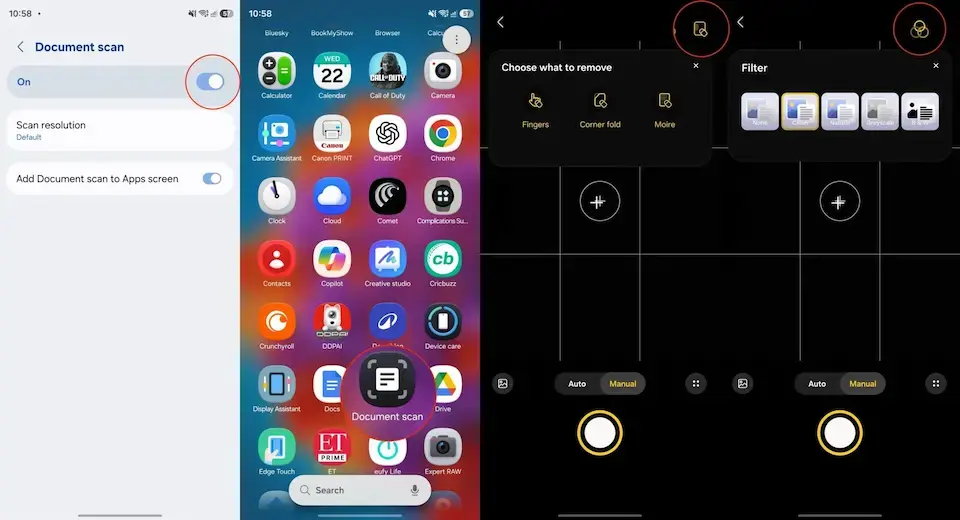
Como ativar o Galaxy S26 documento scanner
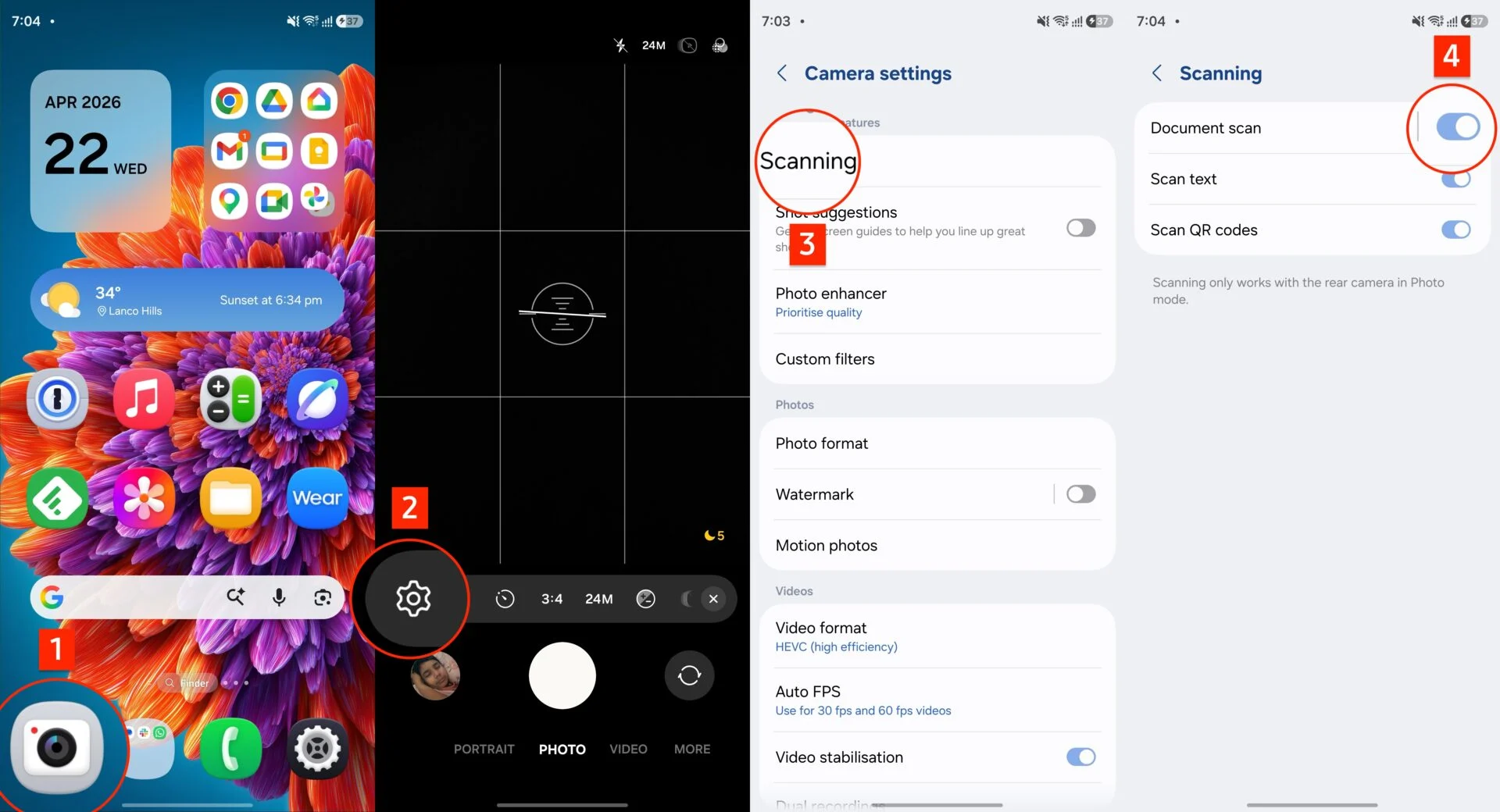
Segue estes passos:
• Abre a app Câmara
• Toca no ícone de definições (engrenagem)
• Entra em “Scanning”
• Ativa a opção “Document Scan”
• Toca em “Document Scan”
• Ativa “Add Document scan to Apps screen”
• Define a resolução como “High”
Como usar o atalho no dia a dia
• Vai ao ecrã de apps e encontra o ícone “Document Scan”
• Arrasta o atalho para o ecrã principal se quiseres acesso mais rápido
• Toca no ícone sempre que precisares de digitalizar
Funcionalidades disponíveis no scanner
• Modos: automático e manual
• Filtros: Clean, Natural, Grayscale, Black & White
• Remoção de dedos, vincos e padrões indesejados
• Flash com modos: Off, Auto, On e Always On
Disponibilidade
O Galaxy S26 documento scanner está disponível neste modelo com One UI 8.5. Outros Galaxy S e Galaxy Z devem receber a função numa atualização futura.
Gostaste deste artigo?
Recebe o resumo tech da semana com as principais novidades.
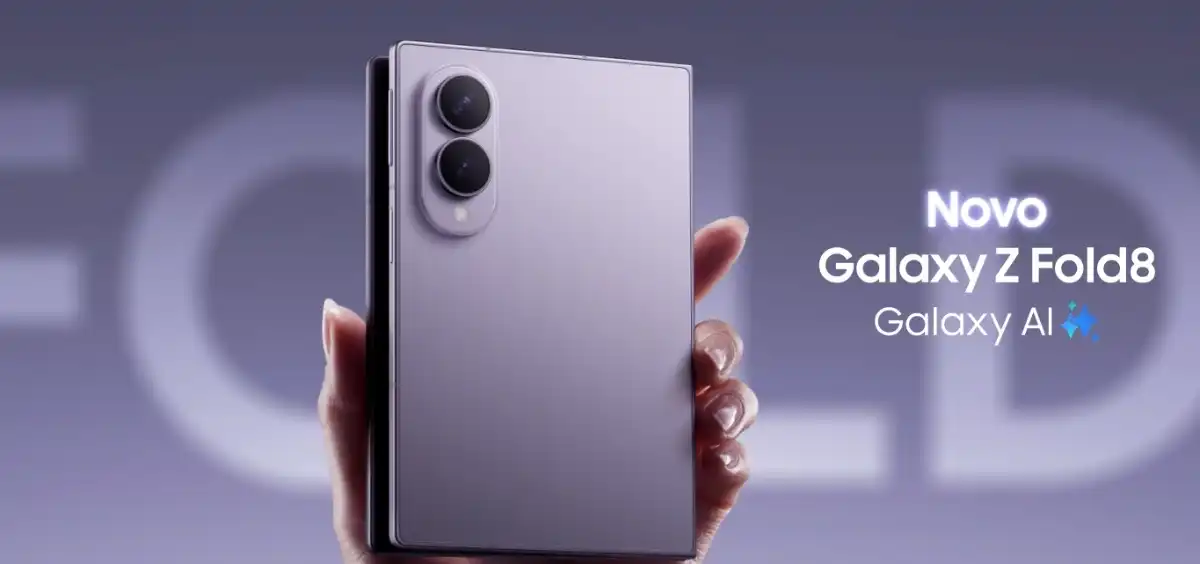
Galaxy Z Fold 8: o dobrável mais leve da Samsung
Testámos o novo Galaxy Z Fold 8 da Samsung, mais curto, mais largo e mais leve. Eis as primeiras impressões…
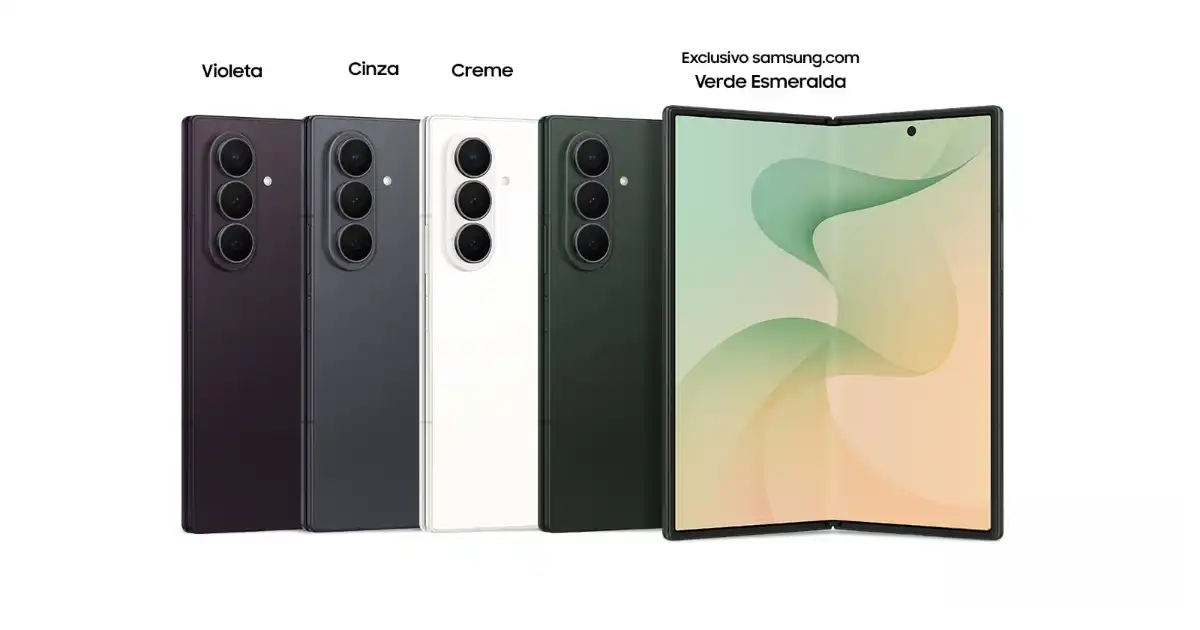
Galaxy Z Fold 8 Ultra é oficial: o primeiro dobrável
A Samsung revelou o Galaxy Z Fold 8 Ultra em Londres. Bateria maior, vinco reduzido e câmara de 200MP. Eis…

Galaxy Unpacked hoje: como assistir em direto e o que
A Samsung faz hoje o Galaxy Unpacked em Londres. Descobre como ver em direto em Portugal e o que se…

Melhores smartphones até 250 € para comprar em 2026
Descobre os melhores smartphones até 250 € para comprar em 2026. Compara Samsung, Realme, Xiaomi Redmi Note 15, Poco M8…
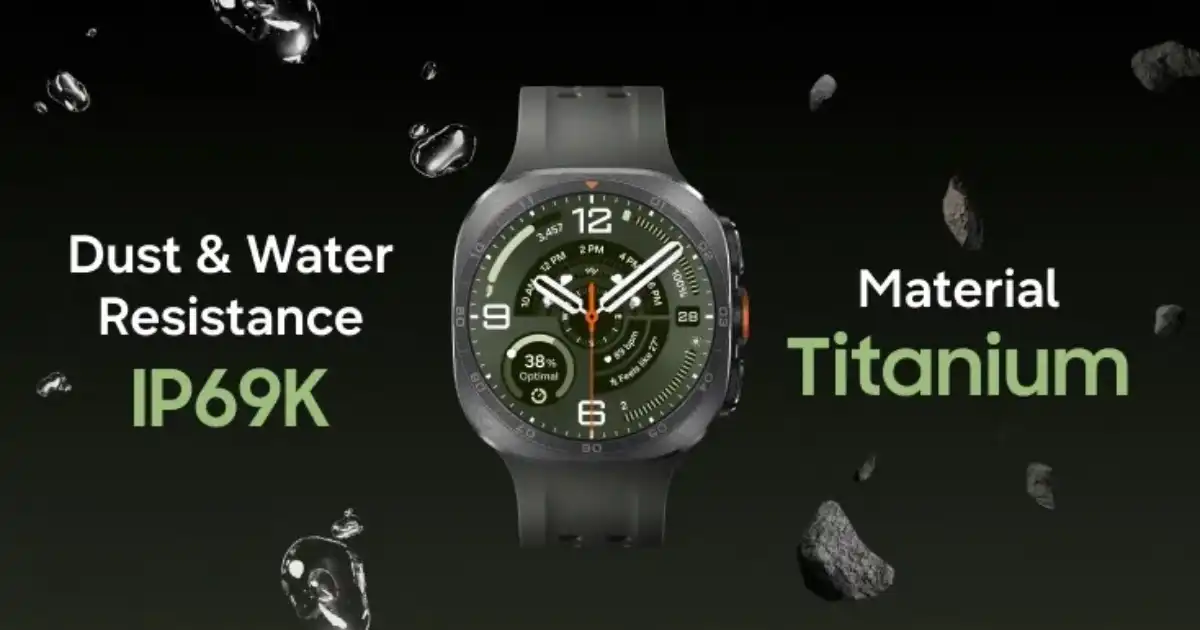
Galaxy Watch 9 e Watch Ultra 2: cores, specs e
Galaxy Watch 9 e Watch Ultra 2 revelados antes do Unpacked: Snapdragon Wear Elite, bateria de 800 mAh e ecrã…
iPhone 18 Pro: 12 funcionalidades esperadas para setembro
O iPhone 18 Pro chega em setembro com processador A20 Pro a 2nm, 5G via satélite e Dynamic Island mais…
Este artigo foi útil?

Redator de tecnologia no Minuto Digital. Especializado em smartphones, inteligência artificial e inovação digital. Explico as últimas novidades tech de forma simples, clara e direta.