

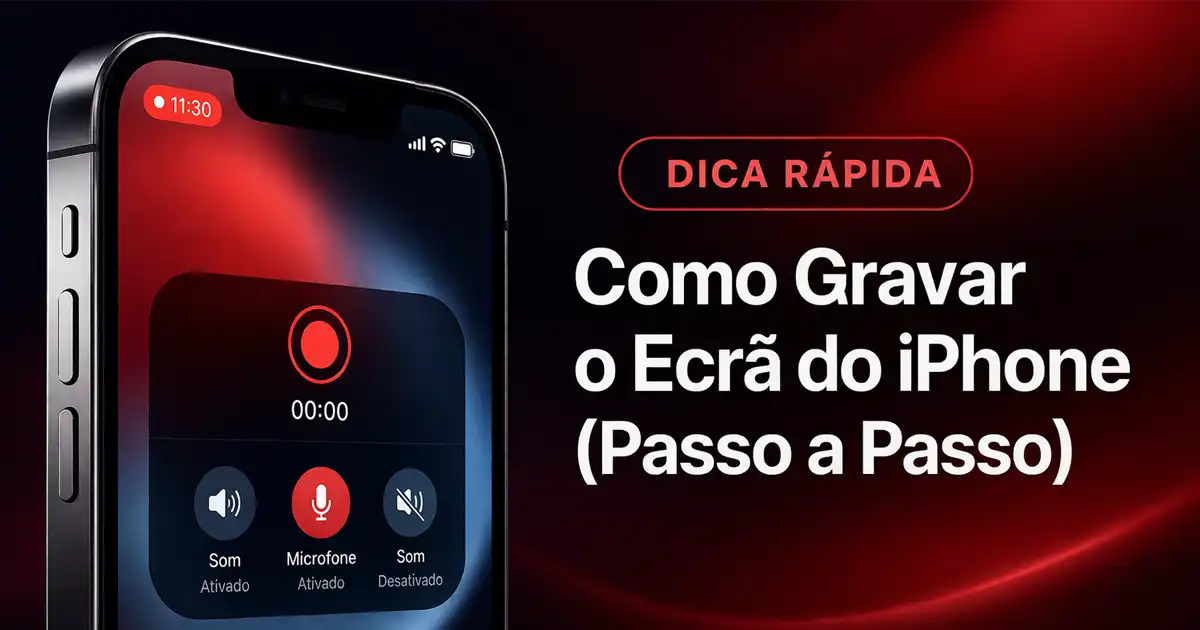
Como Gravar o Ecrã do iPhone (Passo a Passo)
Aprende a ativar a gravação de ecrã no iPhone em menos de dois minutos. Funciona em todos os iPhones.
O iPhone tem uma funcionalidade nativa de como gravar o ecrã, e muita gente desconhece. Não precisas de instalar nenhuma aplicação nem pagar por nada. Basta ativar um botão no Centro de Controlo e a gravação fica disponível a qualquer momento, com apenas um toque.
Seja para guardar um tutorial, mostrar algo a um amigo, ou registar um erro numa aplicação, gravar o ecrã do iPhone é rápido e simples. Neste guia mostramos como ativar esta funcionalidade e como usá-la com ou sem som.
O botão de gravação de ecrã não aparece no Centro de Controlo por predefinição. Tens de o adicionar manualmente nas Definições, mas é uma operação de trinta segundos que só precisas de fazer uma vez.
Vai a Definições no ecrã inicial do teu iPhone.
Toca em Centro de Controlo na lista de opções.
Na secção “Mais Controlos”, encontra Gravação de Ecrã e toca no sinal + verde ao lado. O botão sobe para a lista de controlos ativos.
Já está ativo? Se “Gravação de Ecrã” já aparecer na secção de controlos ativos, podes saltar diretamente para o passo seguinte.
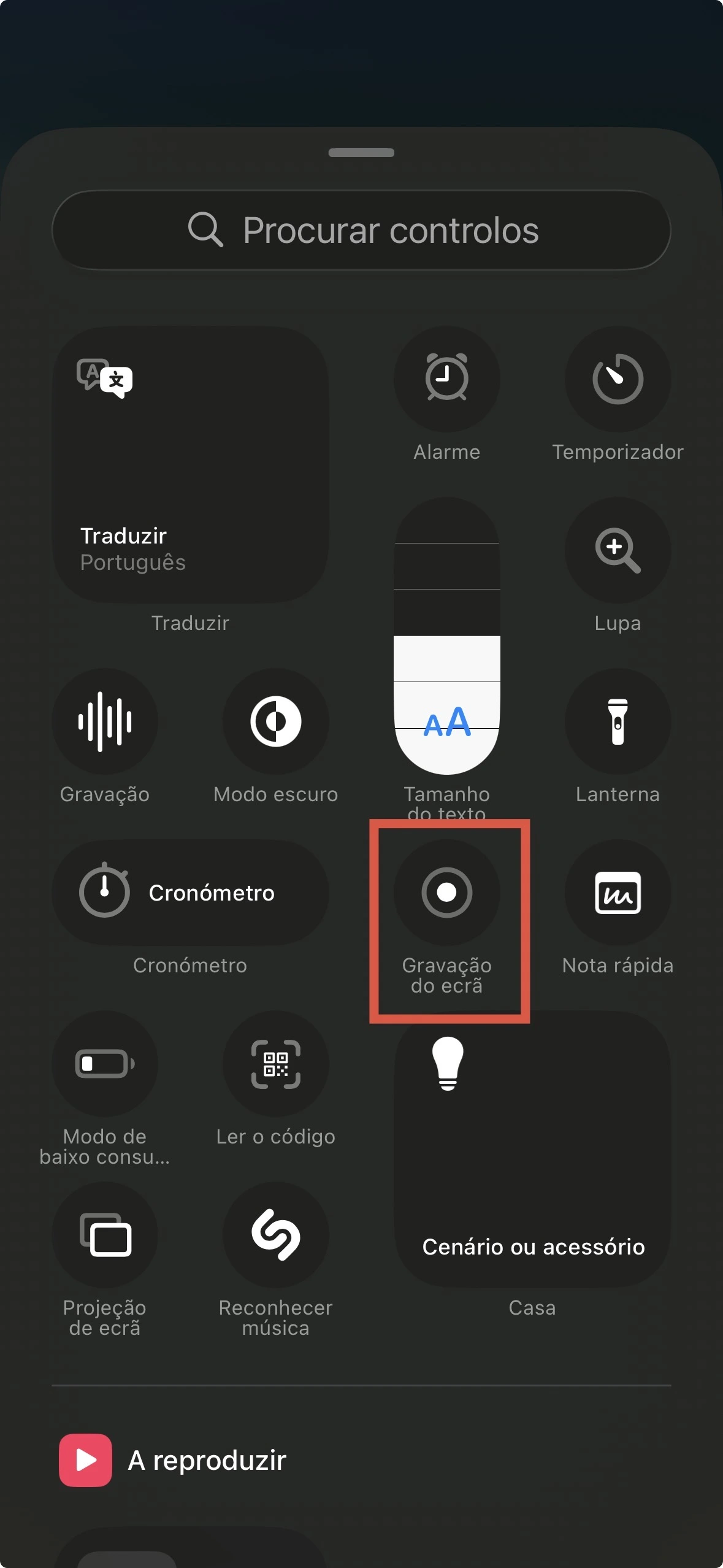
Depois de adicionar o botão, ele fica disponível permanentemente no Centro de Controlo. Não precisas de voltar às Definições.
Com o botão ativado, iniciar uma gravação é imediato. Funciona em qualquer ecrã, dentro de qualquer aplicação, sem interromper o que estás a fazer.
Desliza o dedo de cima para baixo a partir do canto superior direito do ecrã. Em modelos com botão Home (iPhone 8 ou anterior), desliza de baixo para cima.
Toca no círculo com um ponto no interior. Aparece uma contagem decrescente de 3 segundos antes de a gravação começar.
Toca na barra vermelha no topo do ecrã e confirma que queres parar. O vídeo é guardado automaticamente na aplicação Fotografias.
Durante a gravação, o iPhone mostra um indicador vermelho na barra de estado. Qualquer pessoa que veja o teu ecrã pode verificar que está a ser gravado.
Por predefinição, a gravação de ecrã captura apenas o som interno do iPhone, como músicas ou sons de aplicações. Se precisares de narrar o que estás a mostrar, tens de ativar o microfone manualmente antes de iniciar a gravação.
Desliza para abrir o Centro de Controlo como habitual.
Faz um toque longo no botão de gravação. Abre um painel com opções adicionais.
Toca em Microfone para o ligar. O ícone fica a vermelho quando está ativo. Depois toca em Iniciar Gravação.
Se o iPhone estiver em modo silencioso, o som interno das aplicações pode não ser gravado. Para garantir a captura de áudio, desativa o modo silencioso antes de começar.
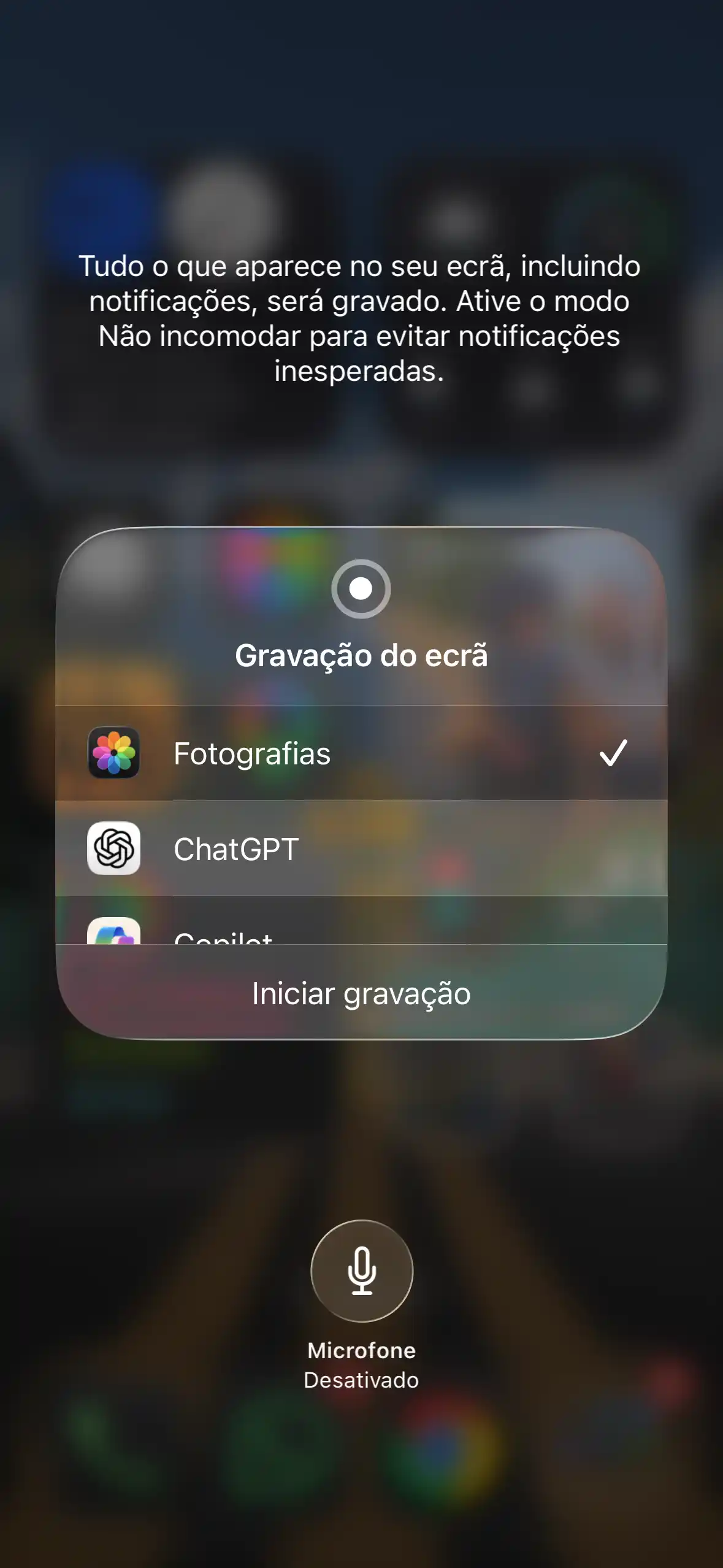
O microfone fica ativo apenas para essa gravação. Na próxima vez que gravares, tens de o ativar novamente se precisares de som. O iPhone não guarda esta preferência automaticamente.
Estas são as dúvidas mais comuns sobre a gravação de ecrã no iPhone.
As gravações são guardadas automaticamente na aplicação Fotografias, na pasta Recentes e no álbum Vídeos. O formato é .mov, compatível com a maioria das aplicações de edição.
Tecnicamente a gravação de ecrã funciona durante chamadas, mas a Apple pode bloquear a captura de áudio em aplicações de chamada por razões de privacidade. O resultado pode variar conforme a aplicação utilizada.
Sim. A funcionalidade está disponível em todos os iPhones com iOS 11 ou superior, ou seja, desde o iPhone 6s. Nos modelos com botão Home, o Centro de Controlo é acedido deslizando de baixo para cima.
Depende da resolução e da duração. Em média, 1 minuto de gravação ocupa entre 30 e 60 MB. Gravações em modelos mais recentes como o iPhone 15 Pro, com resolução mais elevada, podem ocupar mais espaço.
Não precisas de nenhuma aplicação de terceiros para gravar o ecrã do iPhone. A funcionalidade está integrada no iOS, é completamente gratuita e funciona em qualquer modelo a partir do iPhone 6s. Basta ativar o botão no Centro de Controlo uma única vez e depois tens a gravação disponível com um simples toque, em qualquer momento e em qualquer aplicação.
Se precisares de capturar a tua voz, lembra-te de ativar o microfone através do toque longo antes de começar. As gravações ficam guardadas automaticamente nas Fotografias, prontas a partilhar ou editar.
Gostaste deste artigo?
Recebe o resumo tech da semana com as principais novidades.


Este artigo foi útil?

Redator de tecnologia no Minuto Digital. Especializado em smartphones, inteligência artificial e inovação digital. Explico as últimas novidades tech de forma simples, clara e direta.